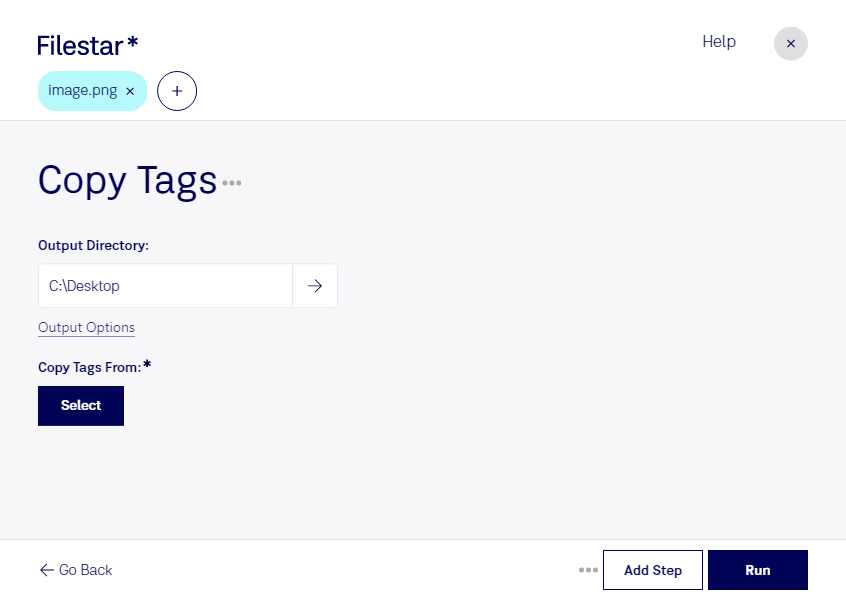
pngのタグをコピーすると、画像に付随する情報を別のファイルへ引き継ぎ、素材管理の手間を減らせます。pngはPortable Network Graphicというラスター画像形式で、ロゴやスクリーンショット、Web用の素材などに広く使われています。画像そのものだけでなく、タグなどのメタデータも整理しておくことで、制作後の検索や再利用がしやすくなります。
Filestarなら、複数のpngファイルをまとめて処理できます。1件ずつ同じ操作を繰り返す負担を抑え、まとまった量の素材でも効率よく作業を進められます。WindowsとmacOSの両方に対応しているため、普段の制作環境で利用できます。コピーするタグの種類や処理結果は、まず少数のファイルで確認してから一括処理すると安心です。
例えば、グラフィックデザイナーが画像の派生版に制作情報を引き継ぐ場合や、ECサイトの運営担当者が商品画像の管理情報をそろえる場合に役立ちます。制作会社の素材管理担当者にとっても、納品用画像や保管用データの情報を整理する作業を効率化できます。
処理はコンピューター上で行うため、画像をクラウドへアップロードする必要がありません。外部サーバーへの転送や保存に伴う情報流出のリスクを減らせる点は、未公開の商品画像や顧客から預かった素材を扱う業務で重要です。端末のアクセス管理やバックアップと組み合わせることで、より安心して運用できます。
pngのタグのコピーや一括処理が業務に合うか確認したい場合は、対象ファイルと用途を添えてお問い合わせください。