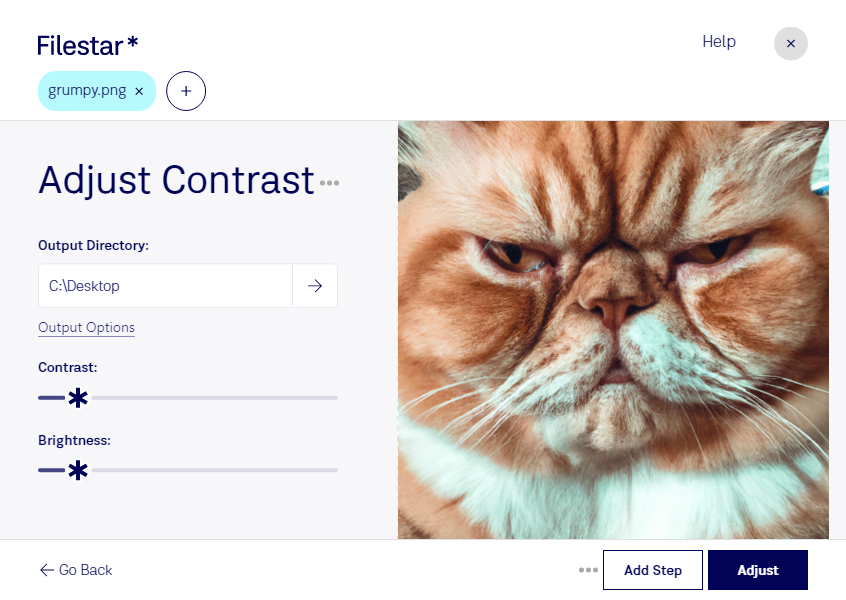
pngのコントラストを調整すると、明るい部分と暗い部分の差を整え、被写体や図の見やすさを改善できます。Filestarは、WindowsとmacOSで利用できるファイル処理ソフトです。商品写真から資料用の画像まで、用途に合わせて印象を整える作業に役立ちます。
pngは、Portable Network Graphic形式のラスター画像です。コントラストを高めると輪郭や陰影が際立ち、抑えると明暗の差が穏やかになります。ただし、強めすぎると明るい部分や暗い部分の細部が失われるため、文字の読みやすさや被写体の質感を確認しながら調整することが大切です。
ECサイトの運営担当者には、商品画像の見え方を整える用途で便利です。Webデザイナーにはバナー素材の視認性向上、広報担当者にはプレゼンテーションや配布資料に使う画像の調整に役立ちます。同じ条件で作成した画像をまとめて処理すれば、制作物全体の見た目も統一しやすくなります。
Filestarは複数ファイルの一括処理に対応しています。画像を1枚ずつ処理する手間を減らせるため、大量の素材を扱う業務にも適しています。撮影条件が異なる画像はグループを分けて調整すると、一律の処理による仕上がりのばらつきを抑えられます。
処理はパソコン上で行うため、画像をクラウドサービスへアップロードする必要がありません。外部への転送や第三者のサーバーへの保存に伴うリスクを減らせる点は、未公開の商品写真や機密性の高い社内資料を扱う際の利点です。業務に合った使い方や導入については、お気軽にお問い合わせください。