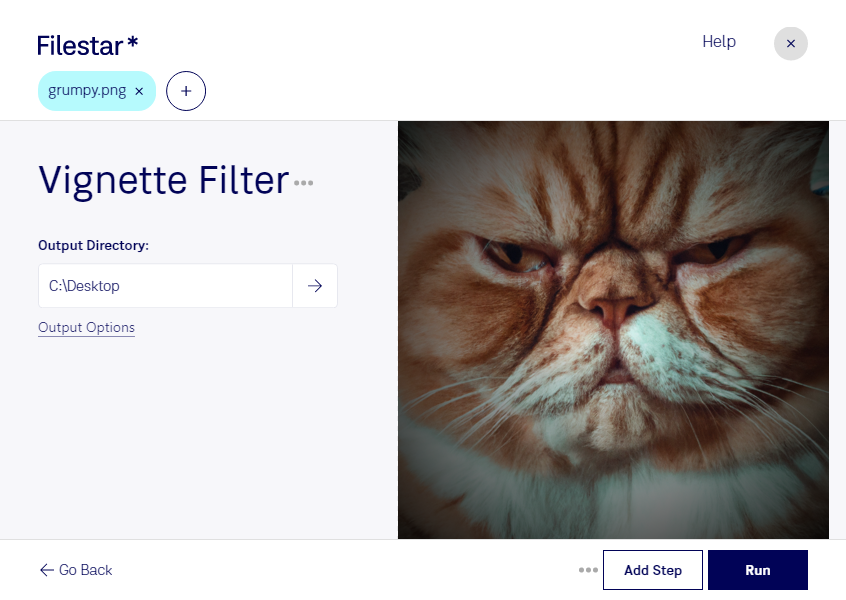
pngにビネットフィルターを適用すると、画像の周辺を暗くして、中央の被写体へ自然に視線を誘導できます。商品や人物を際立たせたいときや、写真に落ち着いた雰囲気を加えたいときに役立つ加工です。Filestarなら、WindowsとmacOSのパソコンでpng画像を処理できます。
pngはPortable Network Graphicと呼ばれるラスター画像形式で、可逆圧縮と透過に対応しています。ビネットは画像の見た目そのものを変える処理です。元の素材を残しておけば、加工前後を比較しながら、用途に合った仕上がりを選べます。
ECサイトの商品画像を整える担当者、広告用のビジュアルを制作するデザイナー、ポートフォリオを準備する写真家などに便利です。たとえば、商品を中心に配置した画像にビネットを加えると、背景の印象を抑えて商品に注目を集められます。Filestarは複数ファイルの一括処理にも対応しているため、素材を1枚ずつ加工する手間を減らし、シリーズ全体の表現をそろえやすくなります。
ファイルをクラウドへアップロードせず、手元のパソコンで処理できる点も重要です。外部サービスへの転送や保存に伴う情報漏えいのリスクを抑えられるため、未公開の商品画像や顧客から預かった制作素材を扱う業務にも適しています。pngの加工や一括処理を業務に取り入れる際のご相談は、お気軽にお問い合わせください。