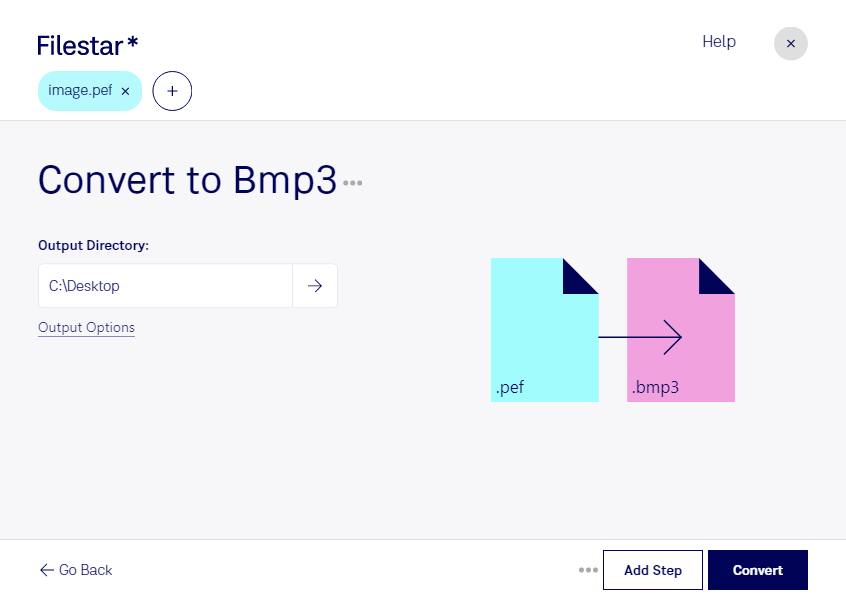
Pentaxのカメラで撮影したpefを、ビットマップ画像として活用したいときに役立つのがFilestarです。カメラのRAW形式であるpef(Pentax Electronicファイル)を、ラスター画像形式のbmp3に変換できます。pefを直接読み込めないソフトでも、bmp3の読み込みに対応していれば、画像を取り扱えるようになります。
FilestarはWindowsとmacOSに対応するデスクトップソフトです。複数のpefファイルをまとめて変換できるため、撮影ごとに増える写真を1点ずつ処理する手間を減らせます。写真スタジオでの画像準備、デザイン制作での素材整理、ビットマップ形式を指定する業務ソフトへの取り込みなどに便利です。
bmp3は、画像をピクセル単位で扱う用途に適しています。ただし、変換後はRAW形式ならではの調整用データをそのまま保持するわけではありません。後から露出や色味を調整する予定がある場合は、元のpefも保管しておくと安心です。用途に合わせて出力画像を確認してから、一括変換を進めることをおすすめします。
変換はパソコン上でローカルに処理するため、クラウド型の変換サービスへ撮影データをアップロードする必要がありません。外部サーバーへの送信や保管に伴う情報管理上のリスクを抑えられ、人物写真や未公開の商品画像を扱う現場にも適しています。業務に合う使い方や導入については、お気軽にお問い合わせください。