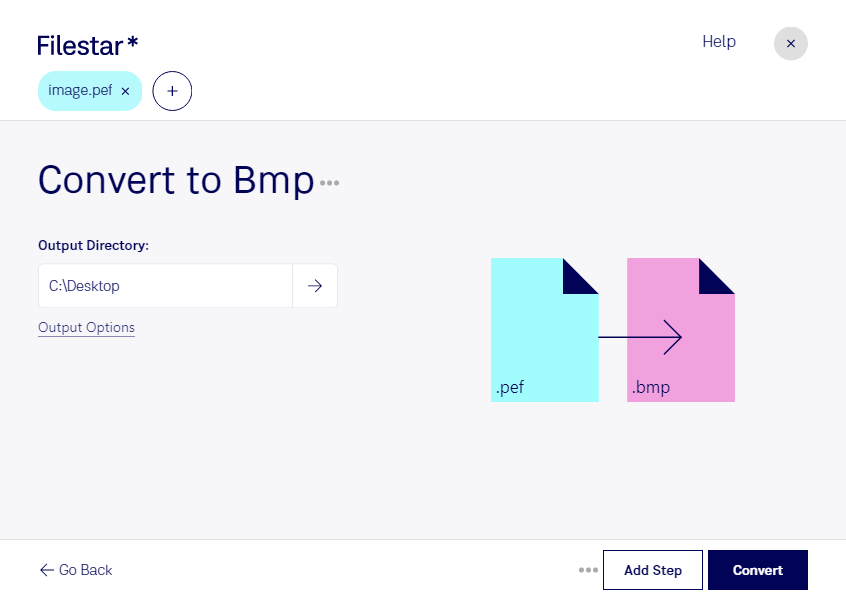
Pentaxのカメラで撮影したpefを、画像編集や業務用ソフトで利用しやすいbmpに変換できます。pefは撮影時の情報を保持するRAW形式のPentax Electronicファイルです。一方、bmpは画素情報を記録するラスター画像形式のビットマップ画像で、RAW形式に対応していないソフトへ画像を渡したい場合に役立ちます。
FilestarはWindowsとmacOSで利用できる、パソコンにインストールして使うファイル変換ソフトです。複数のpefをまとめてbmpに変換できるため、撮影案件ごとの画像整理や、大量の写真を扱う作業でも、1ファイルずつ処理する手間を減らせます。
写真家が撮影画像を制作担当者へ渡す場合や、デザイナーがbmp対応の編集ソフトに写真を取り込む場合に便利です。また、検査・研究の担当者がカメラで撮影した記録写真を画像解析ソフトで扱う際にも活用できます。ただし、bmpへの変換後はRAW現像の自由度や撮影情報をそのまま維持できるとは限らないため、元のpefは保存しておくと安心です。bmpはファイルサイズが大きくなりやすい点も、保存先を選ぶ際に考慮してください。
変換はパソコン内で行うため、未公開の商品写真や顧客の撮影データをクラウドへアップロードする必要がありません。外部サービスへのデータ送信や保管に伴うリスクを抑え、社内の管理方針に沿って処理しやすくなります。pefからbmpへの変換や、一括処理の導入については、お気軽にお問い合わせください。