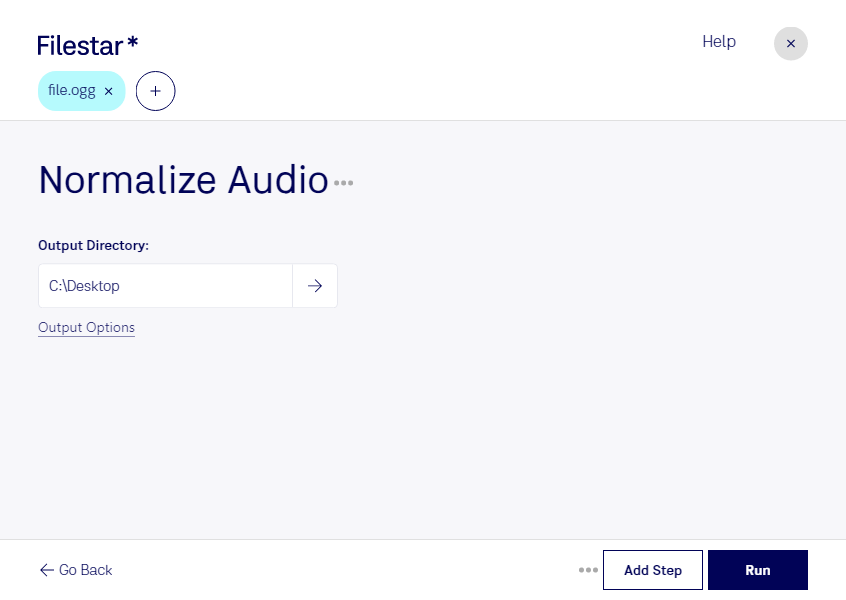
収録条件や制作元が異なるoggファイルをまとめて使うと、再生時の音量差が気になることがあります。Filestarなら、Ogg Vorbis音声ファイルの音量を正規化し、音声素材のレベルを整えられます。素材ごとに音量を調整する手間を減らし、編集や配布に向けた準備を進めやすくします。
複数ファイルの一括処理に対応しているため、大量の音声素材を扱う作業にも適しています。WindowsとmacOSの両方で利用でき、普段使っているパソコンで処理できます。なお、音量の正規化はノイズ除去とは異なり、録音に含まれる雑音を取り除く処理ではありません。用途に応じて、処理後の音声を試聴して確認すると安心です。
例えば、ゲーム制作ではセリフや効果音の素材整理に、ポッドキャスト制作では個別に収録した音声の下処理に役立ちます。eラーニング教材の制作でも、章ごとに分かれたナレーションの音量差を調整することで、聞きやすい教材づくりを支援します。最終的な音量バランスは、実際の再生環境や演出に合わせて確認することが大切です。
Filestarはオンライン変換サービスではなく、パソコン上でファイルを処理するソフトウェアです。音源をクラウドへアップロードせずに扱えるため、外部への転送や保存に伴う情報漏えいのリスクを抑えられます。未公開のゲーム音声や社内向け教材など、機密性の高い素材を扱う際にも適しています。oggの一括処理や業務での活用については、お気軽にお問い合わせください。