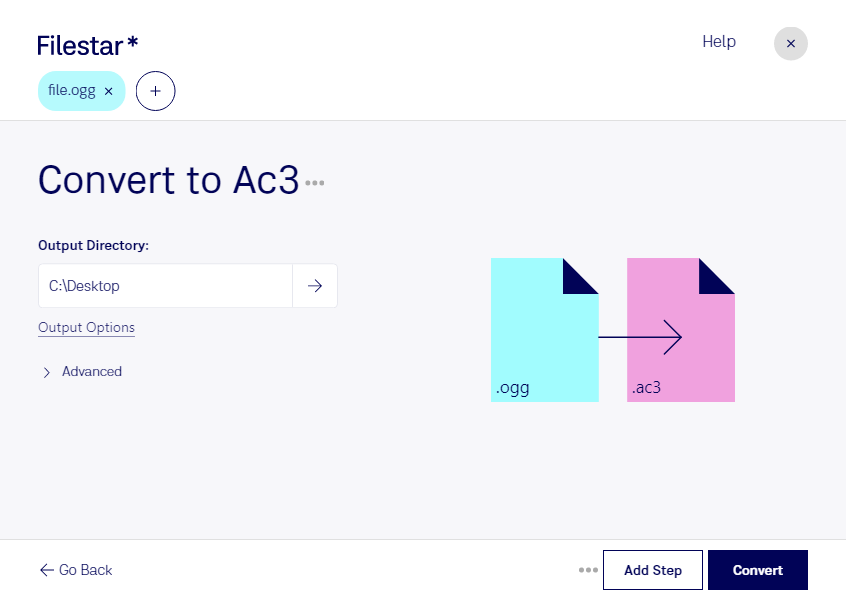
Oggをac3に変換

  1. Filestar の最新バージョンをダウンロードしてインストールします。

  2. デスクトップ上の1つ以上のOggファイルを右クリックし、Convert with Filestarを選択します。

  3. 検索ボックスにconvert to ac3と入力します。

  4. Convertを押します。

oggをac3に変換

.oggと.ac3の違いは何ですか?

拡張子
.ogg
.ac3
形式
バイナリ
バイナリ
カテゴリー
音声
音声
開発元
Xiph.Org
Dolby Laboratories
説明
OGGファイルは、無料で利用でき、特許の制約がないOgg Vorbis音声圧縮を使用する圧縮音声ファイルです。.MP3ファイルに似ていますが、同じサイズのMP3ファイルより音質がよく、アーティスト情報やトラックデータなどの楽曲メタデータを含めることもできます。OGGファイルは、多くの音楽再生ソフトや一部の携帯音楽プレーヤーでサポートされています。
AC-3(Dolby Digital)音声形式で保存された音声ファイルです。最大6チャンネルの音声(サブウーファー出力を含むDD 5.1サラウンドサウンド)を収録できます。非可逆圧縮を使用し、DVD、映画館、ゲーム機の音声形式としてよく使われます。
MIMEタイプ
audio/ogg
audio/ac3

今すぐOggをac3に変換

数分で始められます

oggをac3に変換すると、Ogg Vorbis音声ファイルを、DVD制作などで利用されるAudio Codec 3 ファイルとして活用できます。FilestarはWindowsとmacOSに対応したファイル変換・処理ソフトウェアです。パソコン上で音声形式を変換でき、制作環境や納品先の要件に合わせたファイルの準備に役立ちます。

複数のoggファイルをまとめてac3へ変換できるため、素材を1つずつ処理する手間を減らせます。映像編集者がDVD向けの音声素材を用意する場合や、音響制作担当者が納品用にファイル形式を統一する場合などに便利です。大量のナレーションやBGMを扱う制作業務でも、一括変換によって定型作業を効率化できます。

未公開の楽曲や顧客から預かった音声素材は、取り扱いにも配慮が必要です。Filestarでローカル変換すれば、変換のためにファイルを外部のクラウドへアップロードする必要がありません。第三者のサーバーにデータを渡す機会を減らせるため、機密性の高い制作素材も管理下のパソコンで処理できます。

oggとac3はいずれも非可逆圧縮の音声形式です。変換によって元の音質が向上するわけではないため、元ファイルを保管し、変換後の音声を確認してから制作工程へ進めると安心です。また、再生機器や編集ソフトがac3に対応しているかも事前に確認してください。用途に合った変換方法やFilestarの導入については、お気軽にお問い合わせください。

最終更新日: