Mpgをogaに変換

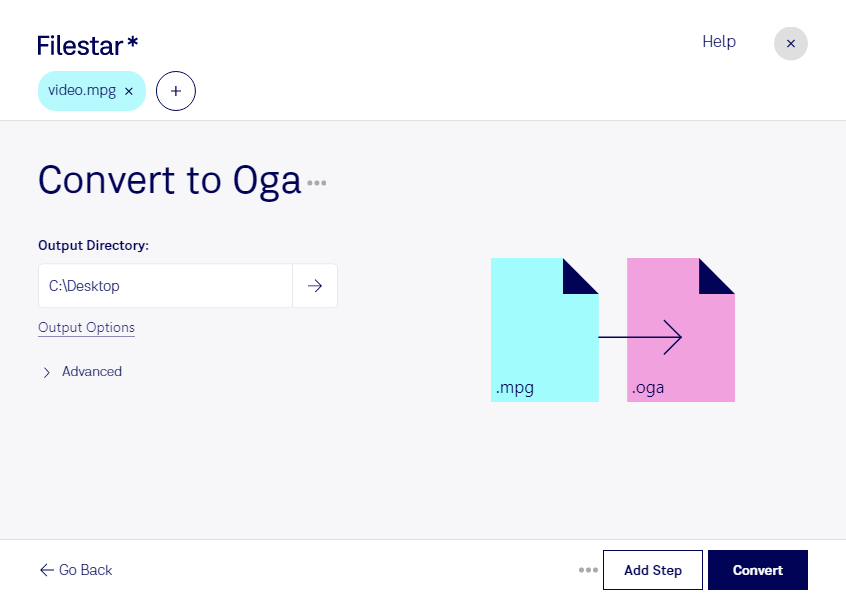
  1. Filestar の最新バージョンをダウンロードしてインストールします。

  2. デスクトップ上の1つ以上のMpgファイルを右クリックし、Convert with Filestarを選択します。

  3. 検索ボックスにconvert to ogaと入力します。

  4. Convertを押します。

mpgをogaに変換

.mpgと.ogaの違いは何ですか?

拡張子
.mpg
.oga
形式
バイナリ
バイナリ
カテゴリー
動画
音声
開発元
MPEG (Moving Picture Experts Group)
Xiph.Org
説明
MPGファイル形式はMPEG Videoの略で、Moving Picture Experts Group Videoを意味します。動画と音声の符号化規格の開発で知られるMPEGグループが標準化した、広く普及している動画ファイル形式です。MPGファイルはMPEG-1またはMPEG-2で圧縮されるため、画質を大きく損なわずに動画データを圧縮して保存するのに適しています。ファイルサイズと画質のバランスがよいため、インターネットで配信する動画の作成に広く使用されています。
OGAは、Ogg FLAC、Ghost、Ogg PCMなど、さまざまな圧縮アルゴリズムで作成できる音声ファイル形式です。Ogg VorbisやSpeex圧縮も使用できますが、Xiph.Orgでは推奨されていません。
MIMEタイプ
video/mpeg
audio/ogg
サンプル
sample.mpg

今すぐMpgをogaに変換

数分で始められます

動画のナレーションやインタビュー音声だけを利用したい場合は、Filestarでmpgをogaに変換できます。MPEG 動画であるmpgから音声を取り出し、Ogg Vorbis音声ファイルのogaとして保存します。映像を含まない音声ファイルになるため、音声素材の整理や共有に適しています。

FilestarはWindowsとmacOSに対応するデスクトップソフトウェアです。複数のmpgファイルをまとめて変換できるため、収録素材を1件ずつ処理する手間を減らせます。大量のインタビュー動画や講義の録画を扱う場面でも、一括変換によって準備作業を効率化できます。

映像制作では、過去の動画からナレーションや効果音を取り出して音声編集に活用できます。教育分野では、講義映像から復習用の音声教材を作成する用途にも便利です。変換後のogaには映像が含まれず、Ogg Vorbisは非可逆圧縮のため、元のmpgを保管し、利用先のソフトウェアがogaに対応しているか確認しておくと安心です。

ファイルはパソコン内で処理するため、クラウド上の外部サーバーへ素材をアップロードする必要がありません。未公開の映像や社内研修の録画など、機密性の高いデータを第三者へ送信する機会を減らせる点がメリットです。一括変換の運用や業務での活用については、お気軽にお問い合わせください。

最終更新日: