Mpgをbmpに変換

  1. Filestar の最新バージョンをダウンロードしてインストールします。

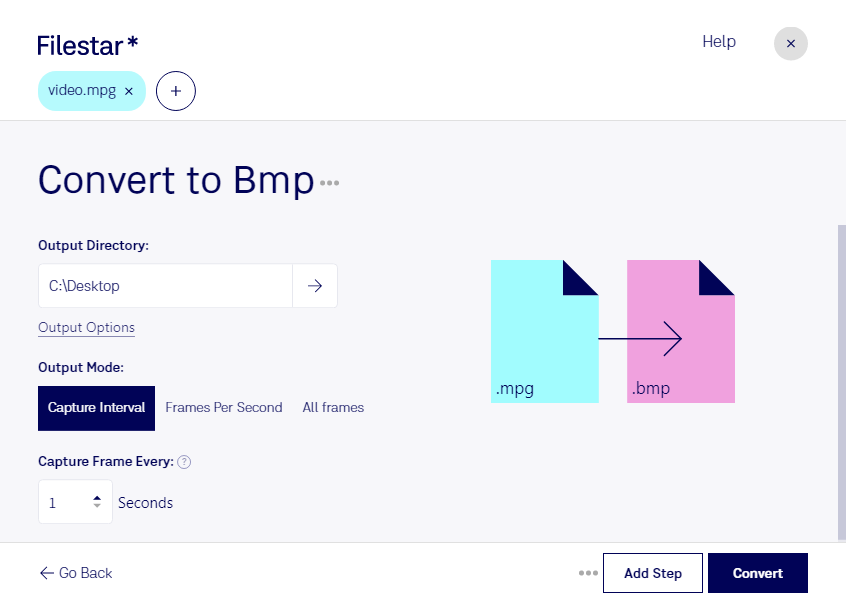
  2. デスクトップ上の1つ以上のMpgファイルを右クリックし、Convert with Filestarを選択します。

  3. 検索ボックスにconvert to bmpと入力します。

  4. Convertを押します。

mpgをbmpに変換

.mpgと.bmpの違いは何ですか?

拡張子
.mpg
.bmp
形式
バイナリ
バイナリ
カテゴリー
動画
ラスター画像
開発元
MPEG (Moving Picture Experts Group)
Microsoft
説明
MPGファイル形式はMPEG Videoの略で、Moving Picture Experts Group Videoを意味します。動画と音声の符号化規格の開発で知られるMPEGグループが標準化した、広く普及している動画ファイル形式です。MPGファイルはMPEG-1またはMPEG-2で圧縮されるため、画質を大きく損なわずに動画データを圧縮して保存するのに適しています。ファイルサイズと画質のバランスがよいため、インターネットで配信する動画の作成に広く使用されています。
BMPファイルは、ピクセルを長方形の格子状に並べた非圧縮のラスター画像です。ファイルヘッダー(ビットマップ識別子、ファイルサイズ、幅、高さ、色の設定、ビットマップデータの開始位置)と、それぞれに色が設定されたビットマップのピクセルを含みます。
MIMEタイプ
video/mpeg
image/bmp

今すぐMpgをbmpに変換

数分で始められます

MPEG 動画のmpgから、静止画を取り出して資料や画像処理に使いたい場面に役立つのが、bmpへの変換です。Filestarなら、動画のフレームをラスター画像であるビットマップ画像として保存し、映像の内容を静止画で確認・共有する作業につなげられます。WindowsとmacOSの両方に対応しているため、普段の作業環境で利用できます。

bmpは画素単位の情報を扱いやすく、画像解析や対応ソフトでの編集に適した形式です。jpgのような非可逆圧縮による新たな画質劣化を避けたい場合にも向いています。ただし、元のmpgに含まれる圧縮ノイズや失われた細部が復元されるわけではありません。保存容量が大きくなりやすいため、用途と保管スペースを考慮して選ぶことが大切です。

映像制作では、編集内容の確認や修正指示に使う参考画像の作成に役立ちます。製造業の品質管理では、撮影した動画の状態を静止画で記録し、検査報告書に活用できます。複数のmpgファイルをまとめて変換できる一括処理は、素材や記録映像が多い業務で、繰り返し作業の手間を減らします。

Filestarはオンライン変換サービスではなく、パソコン上でファイルを処理するソフトウェアです。ローカルで変換すれば、動画を外部のクラウドへアップロードする必要がなく、第三者のサーバーへの送信や保存に伴う情報漏えいリスクを抑えられます。未公開映像や社内の撮影データを扱う業務にも適しています。導入や業務での活用については、お気軽にお問い合わせください。

最終更新日:
