Mpgをavifに変換

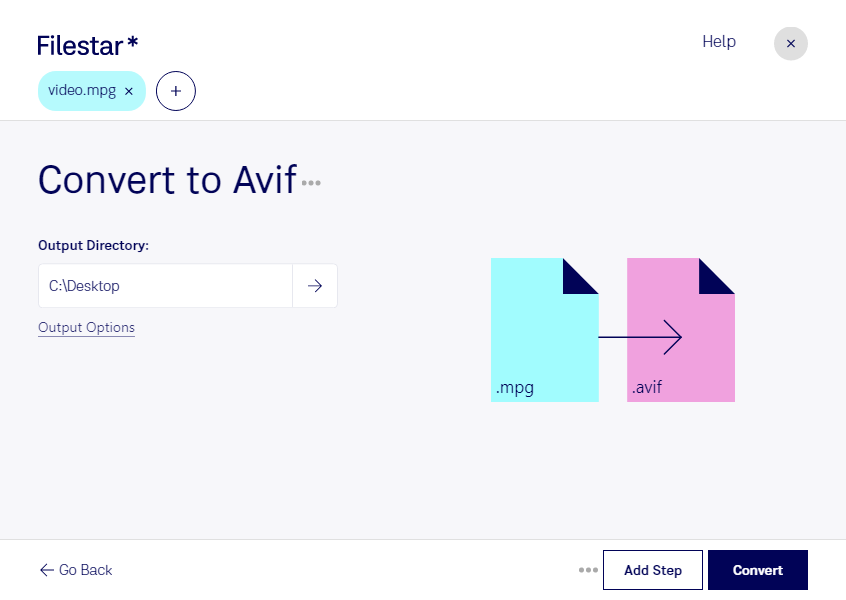
  1. Filestar の最新バージョンをダウンロードしてインストールします。

  2. デスクトップ上の1つ以上のMpgファイルを右クリックし、Convert with Filestarを選択します。

  3. 検索ボックスにconvert to avifと入力します。

  4. Convertを押します。

mpgをavifに変換

.mpgと.avifの違いは何ですか?

拡張子
.mpg
.avif
形式
バイナリ
バイナリ
カテゴリー
動画
ラスター画像
開発元
MPEG (Moving Picture Experts Group)
AOMedia
説明
MPGファイル形式はMPEG Videoの略で、Moving Picture Experts Group Videoを意味します。動画と音声の符号化規格の開発で知られるMPEGグループが標準化した、広く普及している動画ファイル形式です。MPGファイルはMPEG-1またはMPEG-2で圧縮されるため、画質を大きく損なわずに動画データを圧縮して保存するのに適しています。ファイルサイズと画質のバランスがよいため、インターネットで配信する動画の作成に広く使用されています。
これは、.jpegと同等の画質でありながら、サイズが10分の1になる画像圧縮コーデックのファイルです。HDR(ハイダイナミックレンジ)、SDR(標準ダイナミックレンジ)、WCG(広色域)の画像に対応しています。また、画像シーケンスと画像アイテムの両方を格納します。唯一の難点は、対応するアプリケーションが少ないことです。
MIMEタイプ
video/mpeg
image/avif

今すぐMpgをavifに変換

数分で始められます

mpgをavifに変換すると、MPEG 動画の映像を静止画素材として活用できます。avifは、AV1画像ファイル形式のラスター画像です。動画をそのまま別の動画形式に変えるのではなく、映像から画像素材を作りたい場合に適しています。高い圧縮効率が特長で、画質とファイルサイズのバランスを重視する用途に役立ちます。

FilestarはWindowsとmacOSに対応するデスクトップソフトウェアです。複数のmpgファイルをまとめて変換できるため、素材を1つずつ処理する手間を減らせます。大量の動画素材から画像を用意する業務でも、一括処理によって準備作業を効率化できます。

Web制作者には、動画由来の画像をページのビジュアルやサムネイルに使う場面で便利です。映像編集者や広告制作担当者なら、過去のmpg素材を紹介ページや制作実績用の静止画として再活用できます。掲載先のavif対応状況を確認しておくと、公開までの作業をスムーズに進められます。

パソコン上でローカル処理するため、変換のために動画素材をクラウドへアップロードする必要がありません。外部サービスへの転送や保存に伴う情報漏えいのリスクを抑えやすく、未公開の広告映像や顧客の機密素材を扱う際にも適しています。業務での一括変換や導入について確認したい場合は、お気軽にお問い合わせください。

最終更新日:
