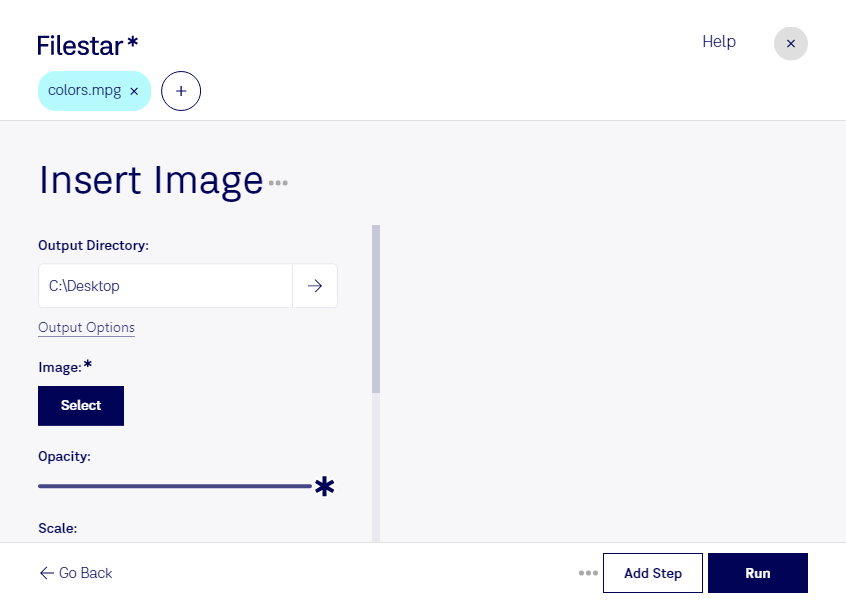
Mpgに画像を挿入

  1. Filestar の最新バージョンをダウンロードしてインストールします。

  2. デスクトップ上の1つ以上のMpgファイルを右クリックし、Convert with Filestarを選択します。

  3. 検索ボックスにinsert imageと入力します。

  4. Runを押します。

mpgに画像を挿入

.mpgとは?

拡張子
.mpg
形式
バイナリ
カテゴリー
動画
開発元
MPEG (Moving Picture Experts Group)
説明
MPGファイル形式はMPEG Videoの略で、Moving Picture Experts Group Videoを意味します。動画と音声の符号化規格の開発で知られるMPEGグループが標準化した、広く普及している動画ファイル形式です。MPGファイルはMPEG-1またはMPEG-2で圧縮されるため、画質を大きく損なわずに動画データを圧縮して保存するのに適しています。ファイルサイズと画質のバランスがよいため、インターネットで配信する動画の作成に広く使用されています。
MIMEタイプ
video/mpeg
サンプル
sample.mpg

今すぐMpgに画像を挿入

数分で始められます

mpgに画像を挿入すると、動画だけでは伝わりにくい情報を視覚的に補えます。MPEG 動画形式のmpgに、商品写真や説明図、ブランドロゴなどを組み合わせれば、用途に合わせた動画素材に仕上げられます。Filestarは、こうしたファイル処理をWindowsとmacOSのパソコンで行えるソフトウェアです。

映像制作や広報の現場では、既存のmpg素材に企業ロゴやキャンペーン画像を加える作業に役立ちます。研修担当者なら操作説明の図を、教育コンテンツの制作者なら学習内容を補足する画像を挿入するなど、見る人の理解を助けるために活用できます。

複数の動画に同じ処理を適用したい場合は、一括処理が便利です。ファイルを1つずつ処理する手間を減らせるため、シリーズ動画や大量の素材を扱う業務でも、繰り返し作業を効率化できます。

Filestarはオンライン変換サービスではなく、パソコン上でファイルを処理します。クラウドへ素材をアップロードする方法と比べ、外部サービスへのデータ送信や保存に伴うリスクを抑えられます。未公開の商品映像や社内向けの研修動画など、機密性のある素材を扱う場合にも適しています。

mpgへの画像挿入を日常業務に取り入れたい場合や、一括処理が用途に合うか確認したい場合は、お気軽にお問い合わせください。

最終更新日: