Mpegをjpegに変換

  1. Filestar の最新バージョンをダウンロードしてインストールします。

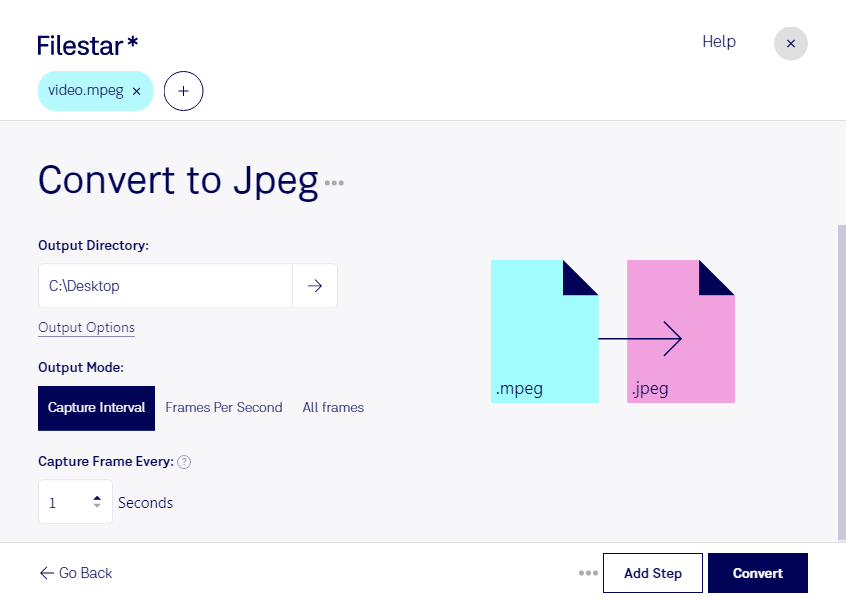
  2. デスクトップ上の1つ以上のMpegファイルを右クリックし、Convert with Filestarを選択します。

  3. 検索ボックスにconvert to jpegと入力します。

  4. Convertを押します。

mpegをjpegに変換

.mpegと.jpegの違いは何ですか?

拡張子
.mpeg
.jpeg
形式
バイナリ
バイナリ
カテゴリー
動画
ラスター画像
開発元
Moving Picture Experts Group
Joint Photographic Experts Group
説明
Moving Picture Experts Group(MPEG)が標準化した、広く使われている動画形式です。MPEG-1またはMPEG-2方式で圧縮され、インターネットで配信する動画の作成によく使用されます。
JPEGファイルは、Joint Photographic Experts Group(JPEG)が標準化した圧縮画像形式で保存された画像です。最大24ビットカラーに対応し、非可逆圧縮を使用するため、圧縮率を高くすると画質が目に見えて低下する場合があります。JPEGファイルは、デジタル写真やウェブ用画像の保存に広く使われています。
MIMEタイプ
video/mpeg
image/jpeg

今すぐMpegをjpegに変換

数分で始められます

mpegをjpegに変換すると、MPEG動画の場面を静止画として活用できます。動画ファイルをそのまま共有する代わりに、必要な場面をJPEG画像にすれば、資料への挿入や内容の確認がしやすくなります。JPEGは広く対応しているラスター画像形式で、写真のような色の変化が多い映像の保存に適しています。

映像制作では、編集内容を確認するための参考画像や、作品を紹介するサムネイル素材に役立ちます。広報・マーケティングでは、イベント動画や製品紹介動画から画像を用意し、Webページやプレゼンテーションに利用できます。研修担当者が操作説明の動画を画像にして、手順書を作成する用途にも便利です。

FilestarはWindowsとmacOSに対応した、パソコンにインストールして使うソフトウェアです。複数のmpegファイルをまとめて処理できるため、素材が多い場合でも、1件ずつ変換する手間を減らせます。定期的に動画素材を整理する業務にも、一括処理が役立ちます。

変換をパソコン上で行うため、動画をクラウドへアップロードする必要がありません。未公開の製品映像や社内研修の録画などを外部サービスへ送信せずに処理でき、情報管理上のリスクを抑えられます。端末のアクセス権限や保存先も適切に管理すると、より安心して素材を扱えます。利用環境や業務に合った変換方法については、お気軽にお問い合わせください。

最終更新日:
