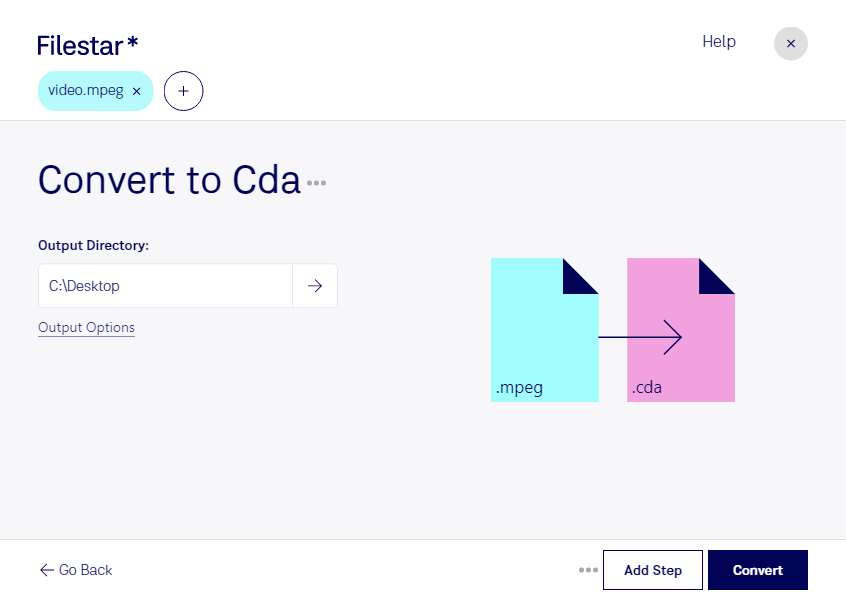
mpeg動画の音声を、CDプレーヤーで再生できる形にしたいときは、ファイル形式の違いを理解しておくことが大切です。cdaは音声CDのトラックを参照するファイルで、音声データそのものは含みません。そのため、mpegの拡張子をcdaに変更するだけでは、再生可能な音楽CDにはなりません。
mpegをcdaに変換する目的を実現するには、まず動画から音声を取り出し、音楽CDとして書き込む必要があります。FilestarはWindowsとmacOSに対応したデスクトップソフトです。mpegからwavなどへの音声変換を使い、CD作成に向けた素材を準備できます。書き込みには、別途、音楽CD作成に対応するソフトとCD書き込み用ドライブが必要です。
複数のmpegをまとめて処理できるため、収録素材を1つずつ変換する手間を減らせます。例えば、映像制作担当者がインタビューの音声を確認用に整理したり、研修担当者が講義動画から音声教材を用意したりする場面に役立ちます。イベント制作でも、記録映像から音声素材を取り出して、配布用CDの制作工程につなげられます。
業務ファイルを扱う際は、処理する場所も重要です。パソコン内で完結するローカル処理なら、クラウドへ素材をアップロードする必要がなく、外部へのデータ移転に伴うリスクを抑えられます。未公開映像や社内研修の録画など、取り扱いに注意が必要な素材の管理にも適しています。
Filestarの導入前に、元のmpegファイルと必要な出力形式、処理する本数を確認すると、作業に合った使い方を検討しやすくなります。音声CD作成に向けた変換手順や一括処理については、お気軽にお問い合わせください。