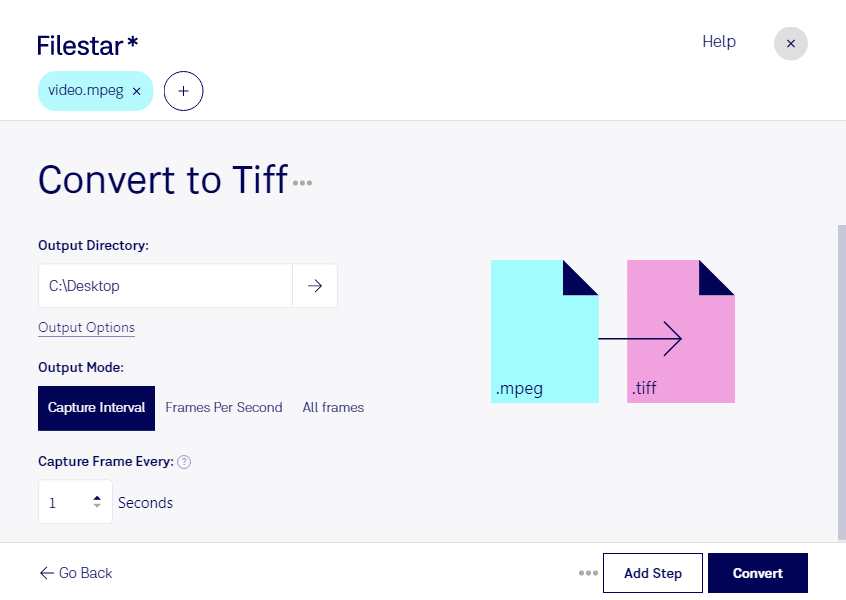
mpegをtiffに変換すると、MPEG動画のフレームを静止画として活用できます。tiffは、Tagged Image File Formatと呼ばれるラスター画像形式で、印刷や画像編集の素材として広く使われています。Filestarなら、WindowsとmacOSで動画から画像への変換を進められます。
複数のmpegファイルをまとめて扱える一括変換は、素材の多い作業に便利です。ファイルごとに同じ操作を繰り返す手間を減らし、画像素材の準備を効率化できます。動画と静止画では用途が異なるため、変換後は必要な場面が画像になっているか、解像度が用途に適しているかを確認すると安心です。
映像制作では編集内容の確認用画像や絵コンテの資料作りに、デザイン・印刷業務では動画素材を使った誌面や販促物の制作に役立ちます。研究・検査業務でも、記録映像の特定場面を画像として比較・保存したいときに有用です。ただし、tiffへの変換によって元のmpegに含まれない細部が復元されるわけではありません。
Filestarはパソコンにインストールして使うソフトウェアです。ローカルで変換すれば、未公開の映像や顧客資料を外部サーバーにアップロードする必要がなく、クラウドへデータを預けることによる漏えいリスクを抑えられます。業務に合った変換方法や一括処理について確認したい場合は、お気軽にお問い合わせください。