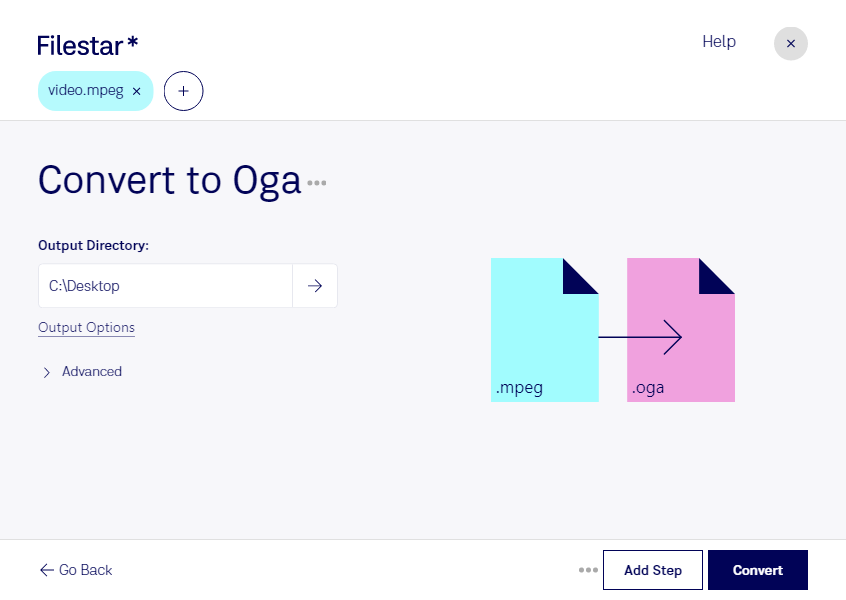
MPEG動画のナレーションや会話、音楽を音声だけで活用したい場合は、mpegをogaに変換すると便利です。Filestarでは、動画内の音声をOgg Vorbis音声ファイルとして保存できます。映像を含まない音声ファイルにすることで、音声素材として管理・共有しやすくなります。
ogaは、OggコンテナにVorbis形式の音声を格納するファイルです。圧縮によってデータ量を抑えられるため、音声素材の保管や、対応するアプリでの再生に適しています。ただし、Vorbisは非可逆圧縮のため、変換によって元の音質が向上するわけではありません。編集用の原本は残し、利用先がogaに対応しているか確認しておくと安心です。
FilestarはWindowsとmacOSに対応し、複数ファイルの一括変換にも対応しています。収録動画から音声をまとめて取り出したい動画編集者、講義の音声版を用意する教育担当者、インタビュー素材を整理する制作担当者など、繰り返しの変換作業を効率化したい場面に役立ちます。
変換はパソコン上でローカルに処理するため、クラウドサービスへ素材をアップロードする必要がありません。未公開の映像や社内研修、顧客との会話などを外部に送信せずに扱えることは、情報管理上の利点です。保存先やアクセス権限も適切に管理することで、より安全な運用につながります。
業務に合った変換方法や複数ファイルの処理について確認したい場合は、Filestarへお問い合わせください。