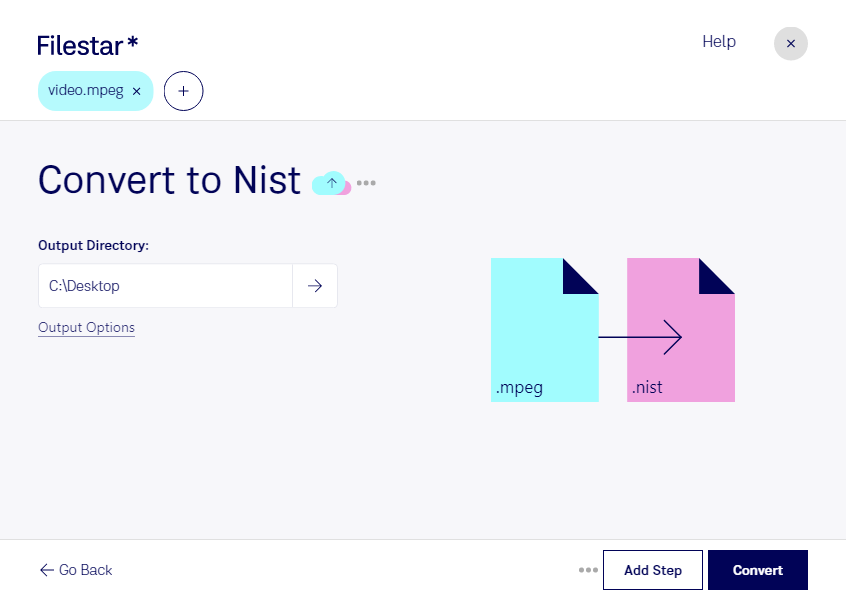
Mpegをnistに変換

  1. Filestar の最新バージョンをダウンロードしてインストールします。

  2. デスクトップ上の1つ以上のMpegファイルを右クリックし、Convert with Filestarを選択します。

  3. 検索ボックスにconvert to nistと入力します。

  4. Convertを押します。

mpegをnistに変換

.mpegと.nistの違いは何ですか?

拡張子
.mpeg
.nist
形式
バイナリ
バイナリ
カテゴリー
動画
音声
開発元
Moving Picture Experts Group
National Institute of Standards and Technology
説明
Moving Picture Experts Group(MPEG)が標準化した、広く使われている動画形式です。MPEG-1またはMPEG-2方式で圧縮され、インターネットで配信する動画の作成によく使用されます。
SPHERE(SPeech HEader Resources)は、NIST(米国国立標準技術研究所)が定義したファイル形式で、音声データに使われます。SoXは、μ-lawおよびPCMデータを含むこれらのファイルを読み込めます。データがshorten圧縮で圧縮されていることを示すヘッダー情報は無視し、データをμ-lawまたはPCMとして扱います。これにより、SoXとコマンドラインのshortenプログラムをパイプで連携して実行し、データを展開した結果をSoXに渡して処理できます。
MIMEタイプ
video/mpeg
audio/x-nist

今すぐMpegをnistに変換

数分で始められます

mpegをnistに変換すると、MPEG動画に含まれる音声を、音声研究で使われるNIST Sphere形式のファイルとして取り出せます。映像ではなく発話や音響データを扱いたい場合に、解析環境に合わせた素材の準備に役立ちます。nistは音声形式のため、変換後に映像は保持されません。

FilestarはWindowsとmacOSに対応したデスクトップソフトウェアです。複数のmpegファイルをまとめて変換できるため、録画資料を1件ずつ処理する手間を減らせます。大量の素材を扱う場合にも、繰り返し作業を効率化できます。

例えば、音声認識の研究者が収録動画から発話データを準備する場面や、音声処理エンジニアが評価用の音声素材をそろえる場面で活用できます。言語研究でインタビュー録画を分析する場合にも、NIST Sphereに対応した解析ツールへ音声を渡しやすくなります。利用先のツールが求めるサンプリング周波数やチャンネル数などは、事前に確認しておくと安心です。

変換はパソコン上で行うため、クラウド上の変換サービスに元の動画をアップロードする必要がありません。個人情報を含むインタビューや社内会議の録画などを外部へ送信せずに処理でき、データの管理範囲を手元の環境に保ちやすくなります。端末のアクセス制限や保存先の管理も併せて行うことが大切です。

業務に合う変換方法や、一括処理を前提としたFilestarの導入については、お気軽にお問い合わせください。

最終更新日: