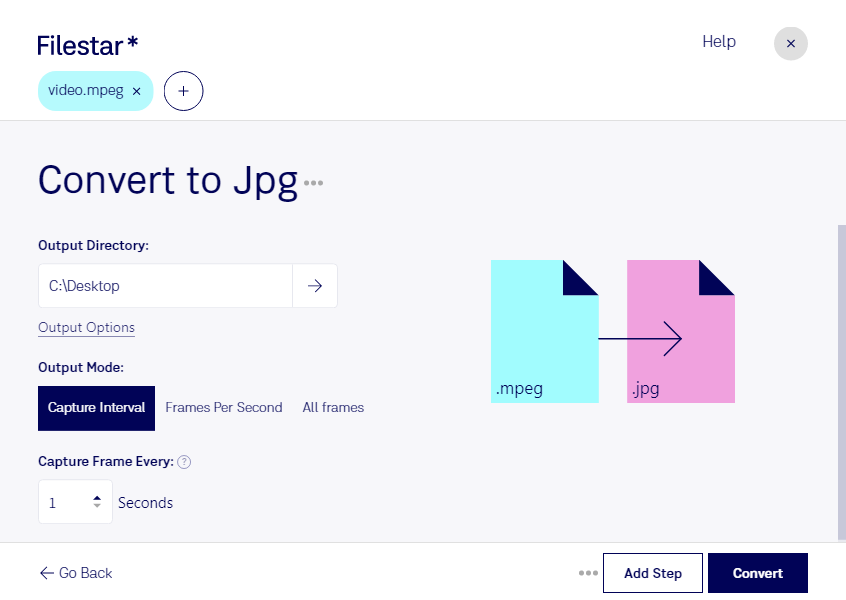
Mpegをjpgに変換

  1. Filestar の最新バージョンをダウンロードしてインストールします。

  2. デスクトップ上の1つ以上のMpegファイルを右クリックし、Convert with Filestarを選択します。

  3. 検索ボックスにconvert to jpgと入力します。

  4. Convertを押します。

mpegをjpgに変換

.mpegと.jpgの違いは何ですか?

拡張子
.mpeg
.jpg
形式
バイナリ
バイナリ
カテゴリー
動画
ラスター画像
開発元
Moving Picture Experts Group
Joint Photographic Experts Group
説明
Moving Picture Experts Group(MPEG)が標準化した、広く使われている動画形式です。MPEG-1またはMPEG-2方式で圧縮され、インターネットで配信する動画の作成によく使用されます。
JPGファイルは、Joint Photographic Experts Group(JPEG)が標準化した圧縮画像形式で保存された画像です。デジタル写真の保存に広く使われ、ほとんどのデジタルカメラでも画像の保存形式として採用されています。JPGファイルは、.PNG、.TIF、.GIFと並んで最も一般的な画像ファイルの一つです。
MIMEタイプ
video/mpeg
image/jpeg

今すぐMpegをjpgに変換

数分で始められます

mpegをjpgに変換すると、MPEG動画の場面を静止画として活用できます。jpgは幅広いアプリで扱えるJPEG画像形式で、資料への挿入やWebサイトへの掲載に適しています。動画の動きや音声は保持されませんが、映像の内容を画像で伝えたい場合に便利です。

FilestarはWindowsとmacOSに対応したファイル変換・処理ソフトです。複数のmpegファイルをまとめて変換できるため、動画を1本ずつ処理する手間を減らせます。継続的に画像素材を作成する業務でも、一括処理によって作業を効率化できます。

映像制作ではサムネイルや企画書用の画像、広報・マーケティングでは製品紹介動画から取り出した掲載用素材として役立ちます。研修担当者や教育関係者にとっても、実演動画の場面を教材に組み込む用途に便利です。JPEG画像はラスター画像のため、大きく拡大すると粗さが目立つ場合があります。掲載先に必要な画質を確認して活用すると安心です。

コンピューター上でローカルに処理すれば、変換のために動画をクラウドへアップロードする必要がありません。未公開の映像や顧客情報を含む素材を外部サービスへ送信せずに扱えるため、情報漏えいや第三者による保管のリスクを減らせます。業務での一括変換や素材の取り扱いについて、ご不明な点はお問い合わせください。

最終更新日:
