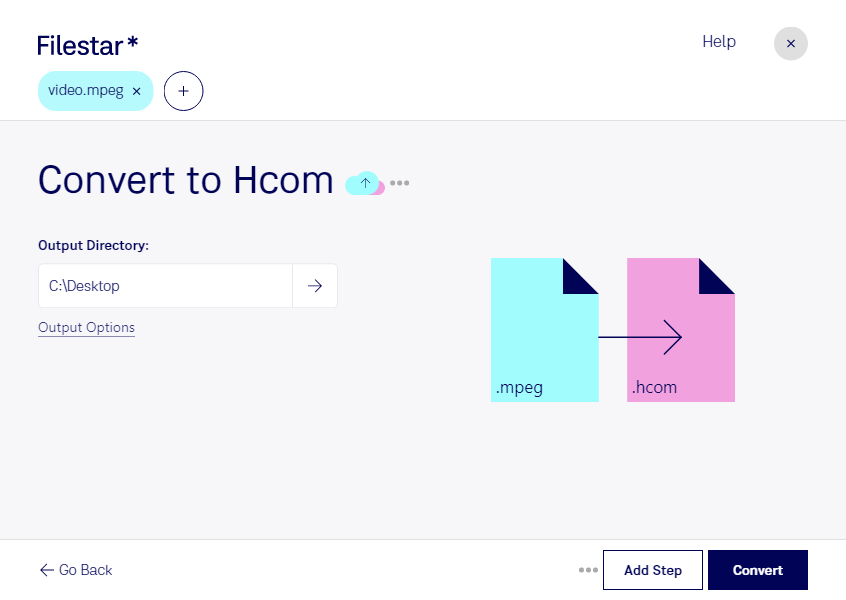
mpegをhcomに変換することで、MPEG動画に含まれる音声をHuffman 圧縮音声として保存できます。FilestarはWindowsとmacOSで動作するデスクトップソフトウェアです。動画から音声だけを取り出し、hcomを必要とする環境で利用したい場合に役立ちます。変換後のファイルには映像は含まれないため、元の動画も保管しておくと安心です。
複数のmpegファイルを扱う場合は、一括変換で作業を効率化できます。素材ごとに変換を繰り返す手間を減らせるため、動画素材の整理や、検証用の音声データをまとめて用意する作業に適しています。
hcomは古いMacintosh環境で使われていた音声形式です。映像アーカイブの担当者が過去の音声環境を再現する場合や、ソフトウェア開発者が旧式の音声ツールとの互換性を検証する場合などに、変換が役立ちます。一般的な音声再生用というより、特定のシステムや保存形式に合わせる用途に向いています。導入前に、利用先がhcomに対応しているか、短い素材で確認することをおすすめします。
Filestarでは、ファイルをパソコン上でローカル処理できます。クラウド上の変換サービスへ素材をアップロードする必要がなく、外部サーバーへの転送や保管に伴う情報漏えいのリスクを抑えられます。未公開映像や顧客の音声を扱う業務でも、データの管理場所を把握しやすい点がメリットです。対応形式や一括変換の活用については、お問い合わせください。