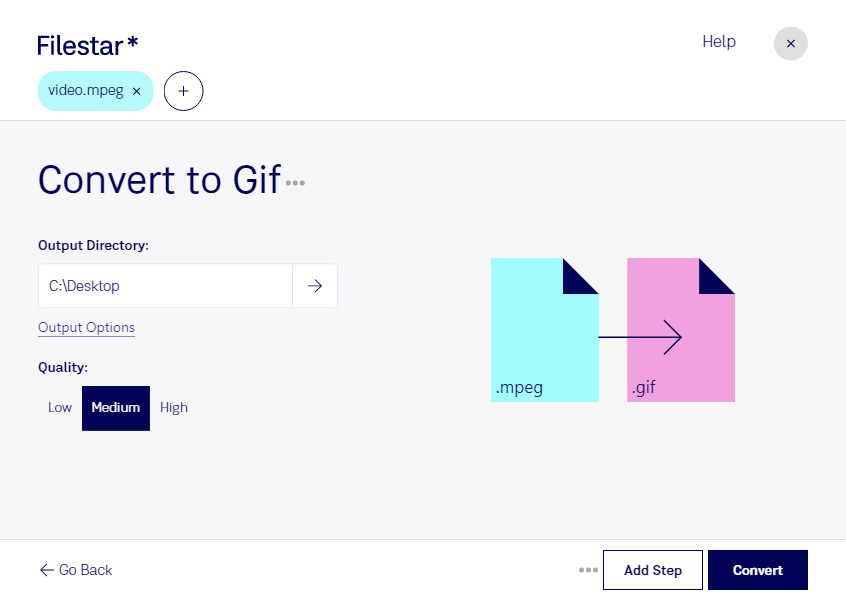
mpegをgifに変換すると、MPEG動画の動きをアニメーション画像として活用できます。gifはラスター画像形式で、短い操作説明や繰り返し見せたい動作の紹介に適しています。Filestarなら、WindowsでもmacOSでも、パソコン上で変換作業を進められます。
Web制作では画面操作のデモ、マーケティングでは商品の動きを伝える素材、カスタマーサポートでは操作手順を示す画像の作成に役立ちます。動画の再生操作を求めずに動きを見せられるため、説明文だけでは伝わりにくい手順も視覚的に補足できます。ただし、gifには音声を保存できず、使用できる色数にも制限があるため、音声や細かな色の再現が重要な用途には元の動画形式が適しています。
Filestarは複数ファイルの一括変換に対応しています。商品別の紹介動画や、マニュアル用の操作動画をまとめて処理すれば、ファイルごとに変換を繰り返す手間を減らせます。なお、gifに変換しても必ずファイル容量が小さくなるわけではありません。長い動画や高解像度の素材では容量が大きくなる場合があるため、掲載先に合った仕上がりを確認することが大切です。
変換はクラウドではなく、パソコン上でローカル処理します。外部サーバーへのアップロードを伴わないため、未公開の商品映像や社内向け資料を外部に渡すリスクを抑えられます。業務で扱う素材の種類や一括変換の進め方については、Filestarへお気軽にお問い合わせください。