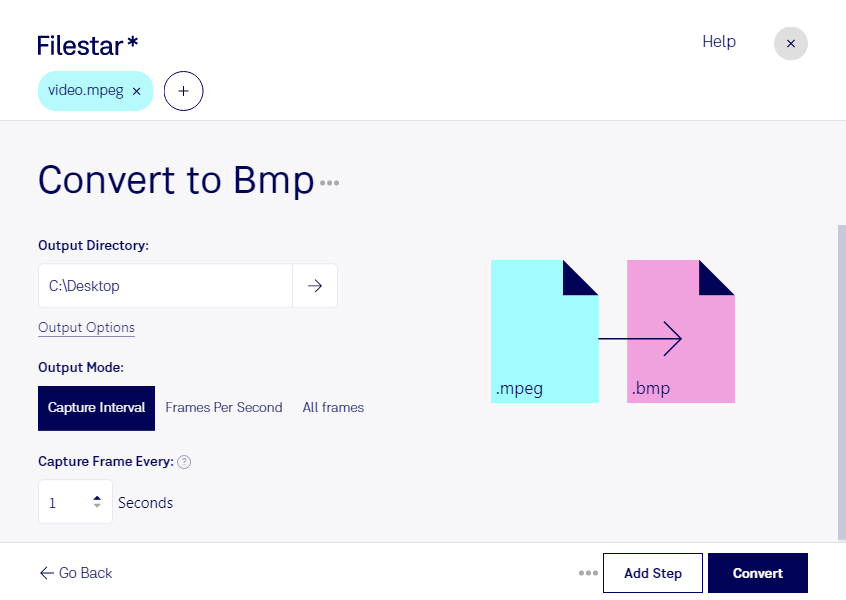
Mpegをbmpに変換

  1. Filestar の最新バージョンをダウンロードしてインストールします。

  2. デスクトップ上の1つ以上のMpegファイルを右クリックし、Convert with Filestarを選択します。

  3. 検索ボックスにconvert to bmpと入力します。

  4. Convertを押します。

mpegをbmpに変換

.mpegと.bmpの違いは何ですか?

拡張子
.mpeg
.bmp
形式
バイナリ
バイナリ
カテゴリー
動画
ラスター画像
開発元
Moving Picture Experts Group
Microsoft
説明
Moving Picture Experts Group(MPEG)が標準化した、広く使われている動画形式です。MPEG-1またはMPEG-2方式で圧縮され、インターネットで配信する動画の作成によく使用されます。
BMPファイルは、ピクセルを長方形の格子状に並べた非圧縮のラスター画像です。ファイルヘッダー(ビットマップ識別子、ファイルサイズ、幅、高さ、色の設定、ビットマップデータの開始位置)と、それぞれに色が設定されたビットマップのピクセルを含みます。
MIMEタイプ
video/mpeg
image/bmp

今すぐMpegをbmpに変換

数分で始められます

MPEG動画の一場面を、画像として確認・編集したいときに役立つのが、mpegからbmpへの変換です。Filestarでは、動画のフレームをラスター画像であるビットマップ画像として取り出せます。動画そのものを静止画にする処理のため、音声や動きはbmpには保存されません。

映像制作では、編集素材の確認やシーンごとの比較に活用できます。製造業では、検査動画から作業状況を示す画像を取り出して報告書に添付する用途に、教育・研修では、実演動画の一場面を説明資料に使う用途に適しています。bmpは画素単位の確認や加工に向いていますが、ファイルサイズが大きくなりやすいため、保存容量も考慮すると安心です。

FilestarはWindowsとmacOSに対応しています。複数のmpegファイルをまとめて変換できるため、素材ごとに同じ操作を繰り返す手間を減らせます。多数の動画を扱う業務でも、一括処理によって画像化の作業を効率化できます。

変換はパソコン内で行うため、動画をクラウドへアップロードする必要がありません。外部サーバーへの転送や保存に伴う情報漏えいのリスクを抑えられ、未公開映像や社内資料を扱う場面にも適しています。端末のアクセス管理とあわせて、機密性に配慮した運用ができます。業務に合った変換方法や導入については、お気軽にお問い合わせください。

最終更新日:
