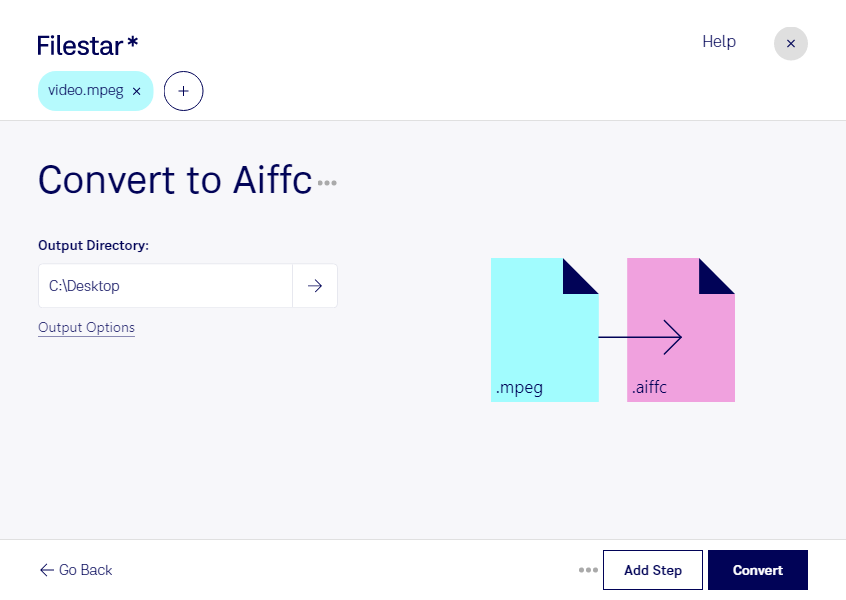
MPEG動画から音声を取り出し、編集や制作に利用したい場合は、Filestarでmpegをaiffcに変換できます。動画内の音声を圧縮Audio Interchangeファイルとして保存し、aiffcに対応する音声編集ソフトや制作環境で扱えるようにします。音声ファイルへの変換のため、映像は出力に含まれません。
FilestarはWindowsとmacOSに対応するデスクトップソフトです。複数のmpegファイルをまとめて変換できるため、収録素材や過去の映像アーカイブから音声を取り出す作業も効率化できます。ファイルごとに同じ操作を繰り返す手間を減らし、大量の素材を整理する場面にも役立ちます。
映像編集者がインタビューの音声を別途編集する場合や、音響制作担当者が収録動画の音声を制作環境へ取り込む場合に便利です。放送・メディア制作の現場で、指定されたaiffc形式に素材をそろえる用途にも適しています。aiffcは使用するコーデックによって互換性が異なるため、納品先や編集ソフトの対応条件を確認してください。また、形式を変換しても、元のmpegで失われた音質が復元されるわけではありません。
変換はパソコン内で行うため、クラウド上の変換サービスへ素材をアップロードする必要がありません。未公開の映像、顧客との打ち合わせ、個人情報を含む収録音声などを外部へ送る機会を減らせます。機密性の高い素材は、端末のアクセス権限や保存先も適切に管理すると安心です。利用環境や一括変換について確認したい点がありましたら、お気軽にお問い合わせください。