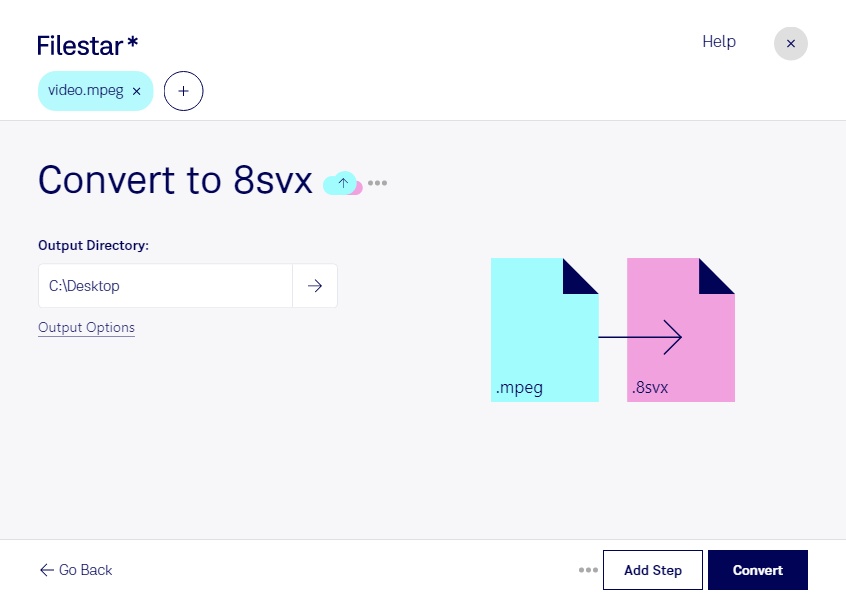
Mpegを8svxに変換

  1. Filestar の最新バージョンをダウンロードしてインストールします。

  2. デスクトップ上の1つ以上のMpegファイルを右クリックし、Convert with Filestarを選択します。

  3. 検索ボックスにconvert to 8svxと入力します。

  4. Convertを押します。

mpegを8svxに変換

.mpegと.8svxの違いは何ですか?

拡張子
.mpeg
.8svx
形式
バイナリ
バイナリ
カテゴリー
動画
音声
開発元
Moving Picture Experts Group
Electronic Arts and Commodore International
説明
Moving Picture Experts Group(MPEG)が標準化した、広く使われている動画形式です。MPEG-1またはMPEG-2方式で圧縮され、インターネットで配信する動画の作成によく使用されます。
8SVXファイル形式は「8-Bit Sampled Voice」の略で、主にAmigaコンピューターシステムで使われる音声ファイル形式です。さまざまな種類のマルチメディアを格納できる汎用コンテナ形式として設計されたElectronic Arts Interchange File Format(IFF)の一部として開発され、8SVXファイルには8ビットのモノラル音声サンプルが保存されます。楽曲や効果音など、デジタル化された音声データを格納できることが特徴です。
MIMEタイプ
video/mpeg
audio/x-svx

今すぐMpegを8svxに変換

数分で始められます

MPEG動画に含まれる音声を、Amiga向けの制作環境で利用したい場合に役立つのが、mpegから8svxへの変換です。Filestarなら、動画の音声をAmiga 8ビットサウンドファイルとして書き出し、対応するソフトウェアや機器で活用できます。8svxは音声形式のため、映像は変換後のファイルには含まれません。

FilestarはWindowsとmacOSに対応したデスクトップソフトウェアです。複数のmpegファイルをまとめて変換できるため、効果音や音声素材を1件ずつ処理する手間を減らせます。素材数の多い案件でも、一括処理によって作業を効率化できます。

たとえば、レトロゲーム開発者が動画素材から効果音を取り出してAmiga向けに整備する場合や、サウンドデザイナーが旧来の音声ツールで使う素材を準備する場合に適しています。デジタルアーカイブの担当者が、過去の制作環境で再利用するために音声形式をそろえる用途にも役立ちます。

変換はパソコン上で行うため、素材をクラウドへアップロードする必要がありません。未公開のゲーム素材や顧客から預かった動画を外部サービスへ送信する機会を減らし、社内の管理方針に沿って扱いやすくなります。機密性の高い素材では、端末のアクセス権や保存先の管理も併せて確認すると安心です。

8svxは8ビット音声形式なので、元の音声と比べて音質が変わる場合があります。まず少数のファイルで変換結果と利用先での再生を確認してから、一括変換へ進むとスムーズです。用途への適合性やFilestarの契約について確認したい点がありましたら、お問い合わせください。

最終更新日: