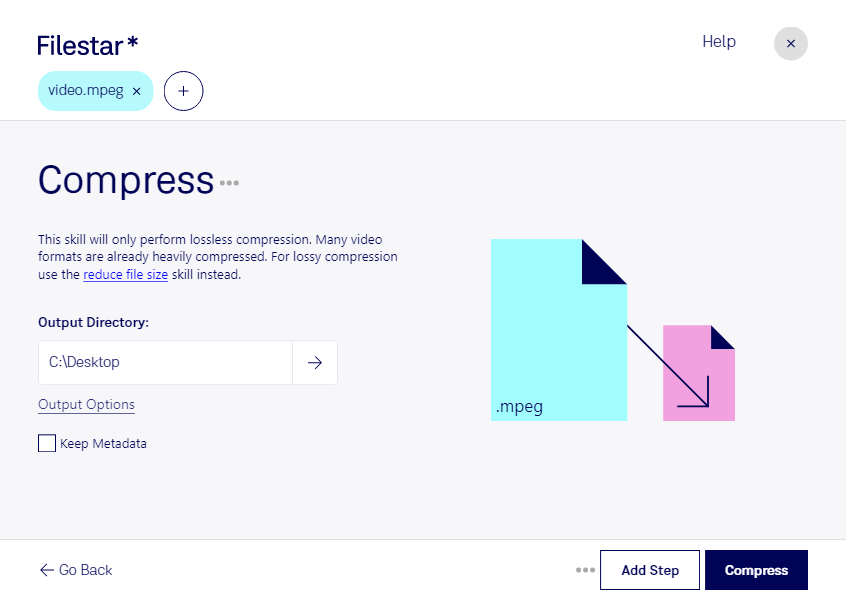
MPEG動画は、映像素材の保存や配布に使われる動画ファイルです。長時間の録画や大量の素材を扱うと、保存容量や共有時のファイルサイズが課題になります。Filestarでmpegを圧縮すれば、用途に合わせて動画の容量を抑え、保管や受け渡しを効率化できます。
FilestarはWindowsとmacOSに対応するデスクトップソフトウェアです。複数のmpegファイルをまとめて処理できるため、1本ずつ作業する手間を減らせます。研修動画やイベント記録など、同じ処理を繰り返す業務にも適しています。
動画制作担当者には納品用データの軽量化、広報担当者には製品紹介や社内イベント動画の共有、教育関係者には授業や講義の録画整理で役立ちます。圧縮によって画質が変わる場合があるため、文字の読みやすさや映像の細部を確認し、利用目的に合う品質を保つことが大切です。
動画はパソコン内で処理するため、クラウドサービスにファイルをアップロードする必要がありません。未公開の製品映像、顧客情報を含む録画、社内研修資料などを外部へ送信せずに扱える点は、機密性を重視する業務でのメリットです。端末のアクセス管理と組み合わせることで、データを管理しやすくなります。
mpegの圧縮を日常業務に取り入れたい場合や、一括処理の活用について確認したい場合は、Filestarまでお問い合わせください。