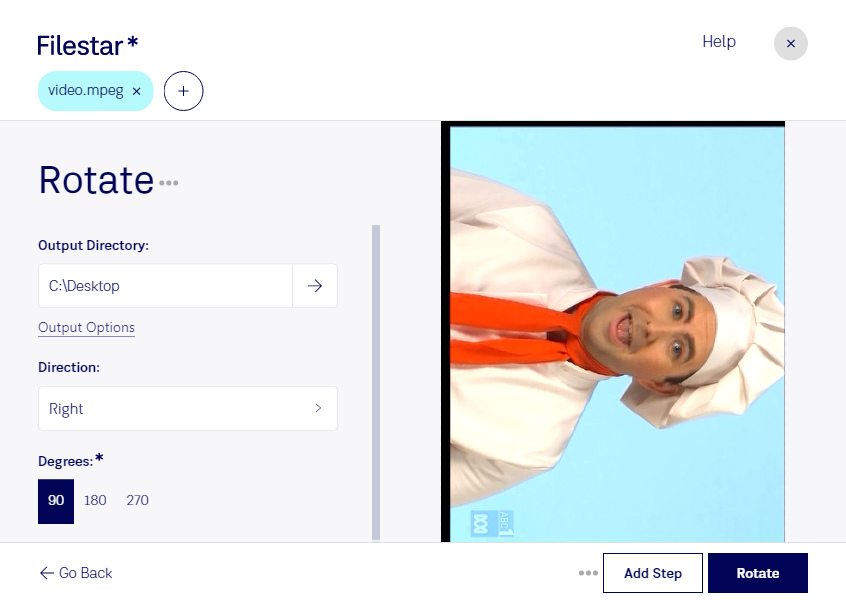
横向きや上下逆になったMPEG動画は、編集や共有の前に向きを整えておくと扱いやすくなります。Filestarでmpegを回転すれば、視聴しやすい向きに調整し、プレゼンテーションや動画編集に使う素材を準備できます。WindowsとmacOSの両方に対応しているため、普段使っているパソコンで作業できます。
複数の動画に同じ回転処理を適用したい場合は、一括処理が便利です。ファイルを1本ずつ処理する手間を減らし、撮影素材や保管映像の向きをまとめて揃えられます。向きが異なる素材はあらかじめグループ分けしておくと、必要な処理を適用しやすくなります。
映像制作では編集前の素材整理、広報・マーケティングではイベント映像や商品紹介動画の準備に役立ちます。研修担当者が講習の記録映像を整えたり、不動産業の担当者が物件紹介動画を見やすくしたりする際にも活用できます。納品や公開の前には、回転後の映像を再生して仕上がりを確認すると安心です。
処理はパソコン内で行うため、動画をクラウドへアップロードする必要がありません。外部サービスへの転送や保存に伴う情報漏えいのリスクを抑えられ、未公開の撮影素材や顧客情報を含む動画も手元で管理できます。mpegの回転や一括処理が業務に合うか、導入前に確認したい点があればお問い合わせください。