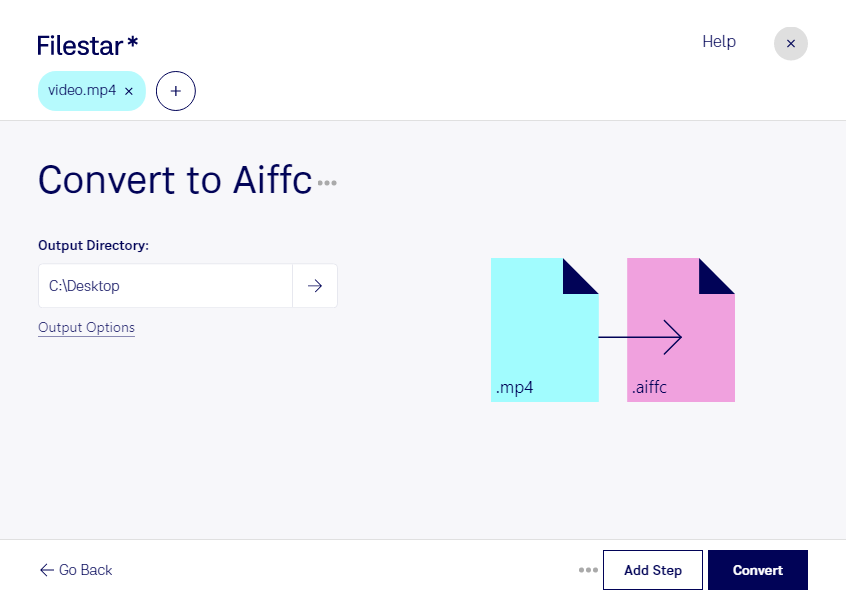
mp4の動画から音声を取り出し、制作環境に合わせた形式で保存したい場合に、Filestarを活用できます。MPEG-4動画のmp4を、音声形式である圧縮Audio Interchangeファイルのaiffcに変換し、映像とは別に音声素材を扱いやすくします。FilestarはWindowsとmacOSの両方に対応するデスクトップソフトウェアです。
複数のファイルをまとめて変換できるため、収録素材や動画ライブラリから音声を準備する作業を効率化できます。ファイルを1つずつ処理する手間を減らせるので、定期的に大量の素材を扱う制作業務にも適しています。
例えば、映像編集者がインタビュー動画の音声を別工程で編集したいときや、音響担当者が収録動画から音声素材を取り出したいときに役立ちます。ゲーム制作でも、動画として受け取った音声素材を、aiffcに対応した制作ツールへ渡すための形式変換に利用できます。導入前には、使用する編集ソフトがaiffcとその圧縮方式に対応しているか確認すると安心です。なお、形式を変換しても、元の音声で失われた音質が復元されるわけではありません。
変換はパソコン内で行うため、素材をクラウドへアップロードする必要がありません。未公開の映像や顧客の収録データを外部サービスに預ける機会を減らし、情報管理の方針に沿って作業しやすくなります。端末のアクセス管理とあわせて、機密性の高い素材を扱う環境づくりに役立ちます。
mp4からaiffcへの変換を制作フローに取り入れたい場合や、一括処理について確認したい場合は、Filestarへお問い合わせください。