Mp4をxvidに変換

  1. Filestar の最新バージョンをダウンロードしてインストールします。

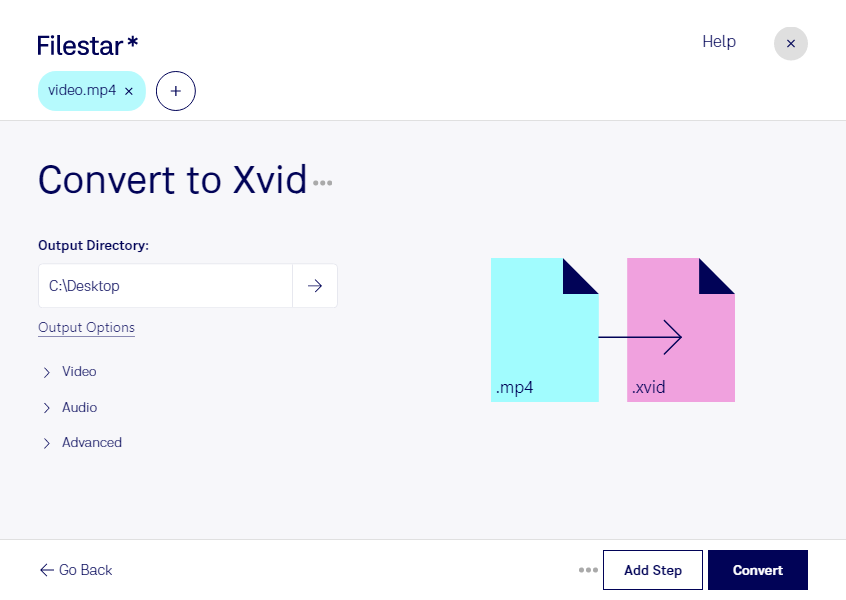
  2. デスクトップ上の1つ以上のMp4ファイルを右クリックし、Convert with Filestarを選択します。

  3. 検索ボックスにconvert to xvidと入力します。

  4. Convertを押します。

mp4をxvidに変換

.mp4と.xvidの違いは何ですか?

拡張子
.mp4
.xvid
形式
バイナリ
バイナリ
カテゴリー
動画
動画
開発元
Moving Picture Experts Group
Xvid
説明
MP4ファイルは、映画や動画クリップの保存に広く使われるマルチメディアファイルですが、字幕や画像を含むこともあります。MP4はMPEG-4 Part 14の略で、.MOVファイルや.QTファイルで使われるQuickTime File Format(QTFF)を基にしたコンテナ形式です。
Xvidエンコード動画ファイルは、Xvidコーデックを使って圧縮・符号化されたデジタル動画ファイルです。Xvidはオープンソースの動画コーデックで、動画データを圧縮することで、コンピューターネットワーク上での転送を高速化したり、ディスクに効率よく保存したりするために設計されています。「DivX」を逆に綴った名前を持つXvidは、画質を大きく損なわずに動画ファイルを圧縮できることから、広く普及しました。
MIMEタイプ
video/mp4
video/x-msvideo
サンプル
sample.mp4

今すぐMp4をxvidに変換

数分で始められます

mp4のMPEG-4動画を、Xvidに対応した再生機器や業務システムで使いたい場合は、動画形式の変換が必要になることがあります。Filestarなら、WindowsでもmacOSでも、mp4をxvidのXvid エンコード動画に変換できます。使い慣れたパソコンで、用途に合わせた動画の準備を進められます。

複数の動画をまとめて変換できるため、ファイルを1つずつ処理する手間を減らせます。映像制作担当者が納品先の指定に合わせて素材をそろえる場合や、研修担当者が既存の再生設備向けに教材動画を用意する場合などに役立ちます。Xvid対応の展示用プレーヤーを使用する施設でも、上映素材の一括変換に活用できます。

Filestarはオンライン変換サービスではなく、パソコン上でファイルを処理するソフトウェアです。ローカルで変換することで、クラウドサービスへのアップロードに伴う、外部サーバーでの保管や共有のリスクを避けられます。未公開の映像素材や社内限定の研修動画など、取り扱いに注意が必要なファイルにも適した運用を検討できます。

動画の再エンコードでは画質が変わることがあるため、元のmp4を保管し、まずは一部のファイルで仕上がりを確認すると安心です。Xvidへの対応状況は機器やソフトウェアによって異なるので、実際の再生環境での確認もおすすめします。業務での一括変換や導入について相談したい場合は、お気軽にお問い合わせください。

最終更新日: