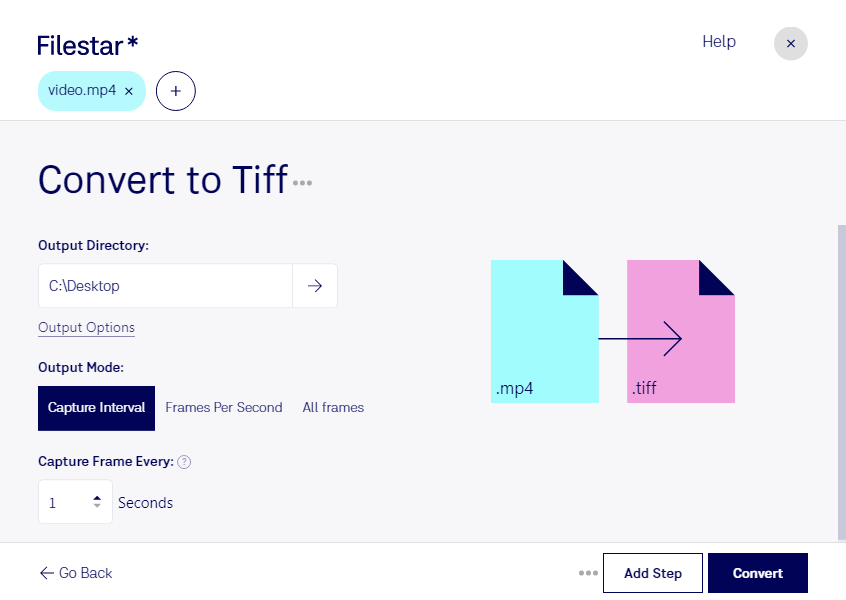
mp4をtiffに変換すると、動画のフレームを静止画像として活用できます。MPEG-4動画のmp4に収められた映像を、ラスター画像形式のtiff(Tagged Image File Format)に変換することで、画像編集や印刷用素材の準備、記録資料の作成に役立てられます。
Filestarは、WindowsとmacOSで使えるファイル変換・処理ソフトウェアです。複数ファイルの一括変換に対応しているため、撮影素材をまとめて処理したい場合にも便利です。同じ操作をファイルごとに繰り返す手間を減らし、変換後の画像を確認・編集する作業に時間を使えます。
映像制作では、撮影した動画から資料やデザインに使う静止画像を用意できます。研究分野では実験映像の特定の場面を比較資料に、製造業では検査映像を報告書用の画像にするなど、動きのある記録を確認しやすい形で共有する用途に適しています。
tiffは、細部を重視する画像編集や印刷工程で広く使われる形式です。ただし、変換によって元動画の解像度や失われた細部が復元されるわけではありません。用途に合う撮影画質を確保し、変換後の画像の鮮明さやファイル容量を確認することが大切です。
処理をパソコン上で行うため、映像をクラウドへアップロードする必要がありません。未公開の撮影素材や社内の検査記録などを外部へ送信するリスクを抑えられます。機密性の高いデータを扱う場合は、端末のアクセス権限や保存先の管理もあわせて行うと安心です。
mp4からtiffへの変換や、一括処理を業務に取り入れる方法については、お気軽にお問い合わせください。