Mp4をrmに変換

  1. Filestar の最新バージョンをダウンロードしてインストールします。

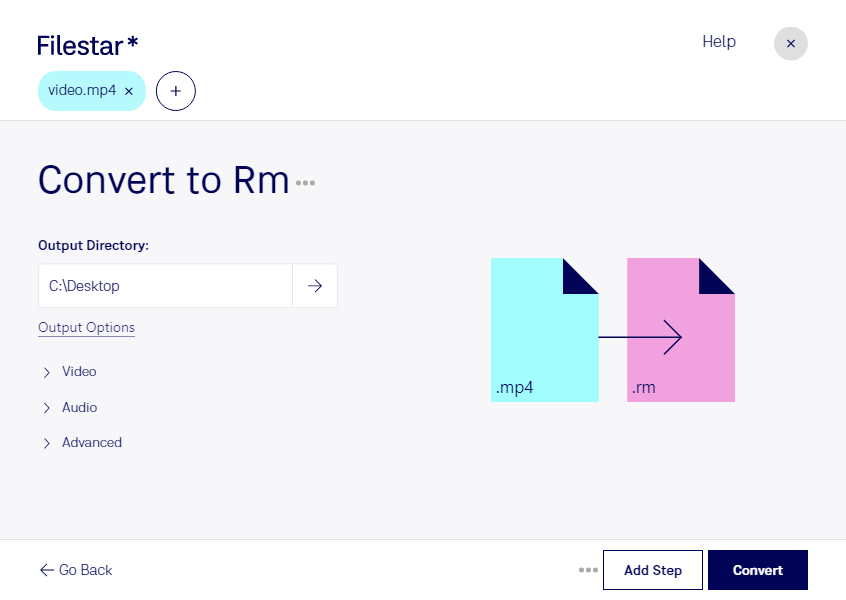
  2. デスクトップ上の1つ以上のMp4ファイルを右クリックし、Convert with Filestarを選択します。

  3. 検索ボックスにconvert to rmと入力します。

  4. Convertを押します。

mp4をrmに変換

.mp4と.rmの違いは何ですか?

拡張子
.mp4
.rm
形式
バイナリ
バイナリ
カテゴリー
動画
動画
開発元
Moving Picture Experts Group
RealNetworks
説明
MP4ファイルは、映画や動画クリップの保存に広く使われるマルチメディアファイルですが、字幕や画像を含むこともあります。MP4はMPEG-4 Part 14の略で、.MOVファイルや.QTファイルで使われるQuickTime File Format(QTFF)を基にしたコンテナ形式です。
RMファイルは、音声と動画の再生およびストリーミング用プログラムであるRealPlayerで使用されるマルチメディアファイルです。音声や動画のデータ、またはダウンロードしながら再生されるストリーミングメディアファイルへのリンクが含まれています。RMファイルは、動画やインターネットラジオなどのコンテンツをインターネット上でストリーミングするためによく使用されます。
MIMEタイプ
video/mp4
audio/x-pn-realaudio

今すぐMp4をrmに変換

数分で始められます

mp4をrmに変換するなら、変換先のシステムに合わせた形式選びが大切です。mp4は幅広い機器やアプリで利用されるMPEG-4動画、rmはRealMediaファイルとして使われる動画形式です。Filestarなら、WindowsとmacOSのパソコン上で、既存のRealMedia対応環境に合わせて動画を変換できます。

複数の動画を扱う場合は、一括変換が役立ちます。研修動画や収録映像などをまとめて処理できるため、ファイルを1つずつ変換する手間を減らせます。定期的に動画素材を受け取り、指定の形式で納品する業務でも、作業の効率化につながります。

例えば、過去のRealMedia配信システムを保守する担当者や、旧来の教材閲覧システムを運用する教育機関、映像アーカイブを管理する担当者に適しています。ただし、rmは現在の一般的な再生環境では対応が限られる形式です。大量に変換する前に、少数のファイルで映像や音声が正しく再生されるか、利用先の環境で確認することをおすすめします。

Filestarは、パソコンにインストールして使用するソフトです。動画をローカルで処理するため、クラウドへアップロードする方式に比べて、外部へのデータ転送や第三者のサーバーへの保存に伴うリスクを抑えられます。未公開の映像や社内資料を扱う際にも、ファイルを手元で管理できます。業務での一括変換や利用環境への適合について確認したい場合は、お気軽にお問い合わせください。

最終更新日: