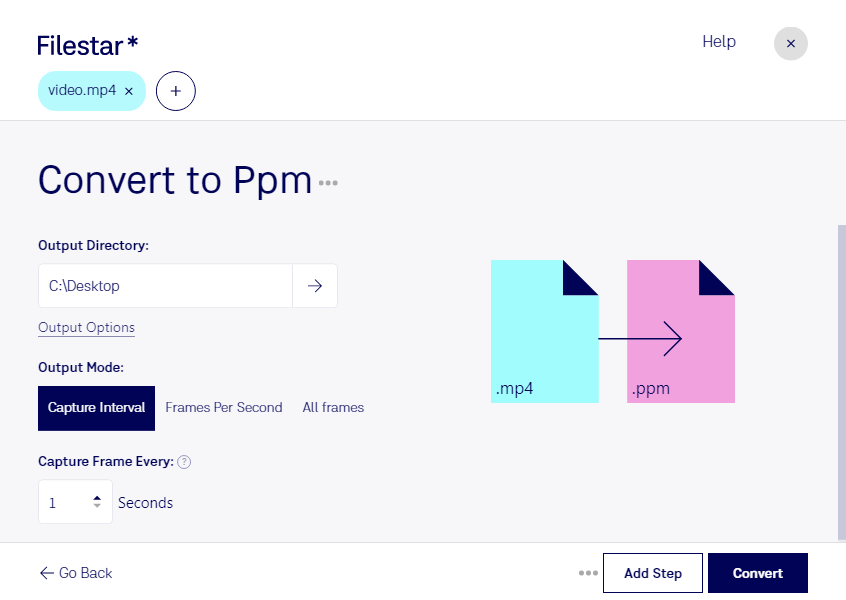
mp4をppmに変換すると、MPEG-4動画のフレームを、ラスター画像であるPortable Pixmap 画像として扱えます。動画内の場面を画像処理や解析に利用したいときに適した変換です。Filestarなら、WindowsとmacOSのどちらでも、コンピューター上で変換作業を進められます。
ppmは構造がシンプルで、画素データを読み書きしやすい画像形式です。コンピュータービジョンの開発者が動画から得た画像をアルゴリズムの検証に使う場合や、研究者が実験映像のフレームを解析する場合に役立ちます。映像制作でも、ppmに対応した画像処理ツールへ素材を渡す工程で活用できます。ただし、動画の音声や動きは画像には引き継がれません。
複数のmp4ファイルを扱う作業では、Filestarの一括変換が便利です。ファイルごとに同じ操作を繰り返す手間を減らし、解析用素材の準備を効率化できます。ppmは一般に圧縮を用いないため、変換後の画像が大きくなる点にも注意が必要です。大量の動画を処理する際は、保存先の空き容量と、後工程のツールがppmに対応しているかを確認しておくと安心です。
ローカルで処理するため、変換のために動画をクラウドへアップロードする必要がありません。未公開の映像や社内の研究資料などを外部サービスへ送信せずに扱え、データの保管場所も管理しやすくなります。業務での一括変換や導入について確認したい点があれば、Filestarへお問い合わせください。