Mp4をjpegに変換

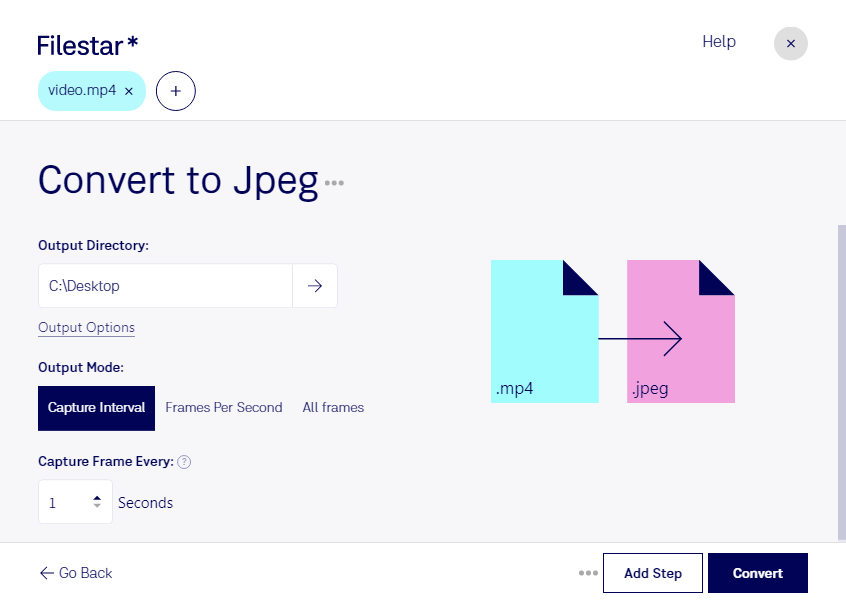
  1. Filestar の最新バージョンをダウンロードしてインストールします。

  2. デスクトップ上の1つ以上のMp4ファイルを右クリックし、Convert with Filestarを選択します。

  3. 検索ボックスにconvert to jpegと入力します。

  4. Convertを押します。

mp4をjpegに変換

.mp4と.jpegの違いは何ですか?

拡張子
.mp4
.jpeg
形式
バイナリ
バイナリ
カテゴリー
動画
ラスター画像
開発元
Moving Picture Experts Group
Joint Photographic Experts Group
説明
MP4ファイルは、映画や動画クリップの保存に広く使われるマルチメディアファイルですが、字幕や画像を含むこともあります。MP4はMPEG-4 Part 14の略で、.MOVファイルや.QTファイルで使われるQuickTime File Format(QTFF)を基にしたコンテナ形式です。
JPEGファイルは、Joint Photographic Experts Group(JPEG)が標準化した圧縮画像形式で保存された画像です。最大24ビットカラーに対応し、非可逆圧縮を使用するため、圧縮率を高くすると画質が目に見えて低下する場合があります。JPEGファイルは、デジタル写真やウェブ用画像の保存に広く使われています。
MIMEタイプ
video/mp4
image/jpeg

今すぐMp4をjpegに変換

数分で始められます

動画の一場面を、資料やWebサイトに使える画像にしたいときは、Filestarでmp4をjpegに変換できます。MPEG-4動画のmp4からフレームを取り出し、ラスター画像形式のJPEG画像として保存することで、動画素材を静止画として活用できます。

jpegは、多くの画像編集ソフトや制作ツールで扱える汎用性の高い形式です。映像制作ではサムネイルや絵コンテ用の素材に、広報・マーケティングでは商品紹介動画から作る告知画像に利用できます。研修担当者が操作説明動画の一場面をマニュアルに掲載するなど、業務資料の作成にも役立ちます。ただし、静止画には動画の音声や動きは引き継がれず、画質は元の映像の解像度や圧縮状態に左右されます。

FilestarはWindowsとmacOSに対応し、複数ファイルの一括変換・処理にも対応しています。動画を1本ずつ処理する手間を減らせるため、大量の撮影素材から画像を用意する作業にも適しています。

変換はパソコン内で行うため、素材をクラウドへアップロードする必要がありません。外部サービスにファイルを預けることによる情報漏えいや保存先の管理上のリスクを抑えられ、未公開の製品映像や社内研修動画も扱いやすくなります。端末のアクセス管理と併せて運用することが大切です。業務に合う変換方法や一括処理の活用については、お気軽にお問い合わせください。

最終更新日:
