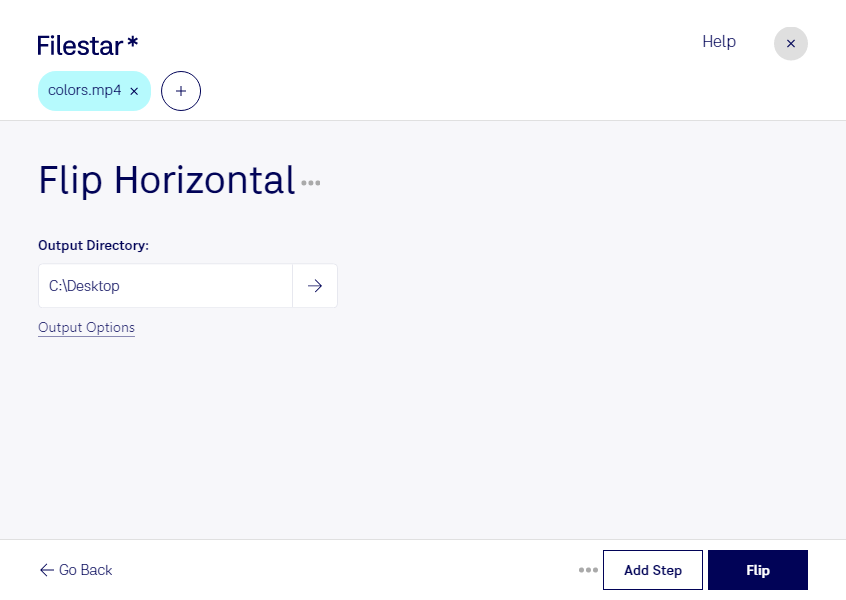
mp4を左右反転すると、映像の左側と右側が入れ替わり、鏡に映したような動画になります。MPEG-4動画であるmp4の向きを調整したいときは、WindowsとmacOSに対応したFilestarで、パソコン上で処理できます。
左右反転は、ダンス講師やフィットネス指導者が、動きをまねしやすいレッスン動画を作る際に役立ちます。動画編集者や広告制作担当者にとっても、人物の向きや画面内の動線を調整し、前後のカットとのつながりを整えるための選択肢になります。
Filestarは複数ファイルの一括処理に対応しているため、レッスン動画や撮影素材をまとめて左右反転したい場合にも便利です。ファイルごとに同じ操作を繰り返す手間を減らし、素材の準備を効率化できます。
動画をクラウドへアップロードせず、ローカルで処理できる点も重要です。外部サービスへのデータ送信に伴う情報漏えいのリスクを抑えられるため、顧客から預かった映像、未公開の広告素材、顔や個人情報が映る動画を扱う業務にも適しています。
なお、左右反転すると、映像内の文字やロゴも鏡文字になります。教材や商品紹介動画では、反転後の表示や動作の左右が目的に合っているか確認してください。Filestarの導入や一括処理の活用については、お気軽にお問い合わせください。