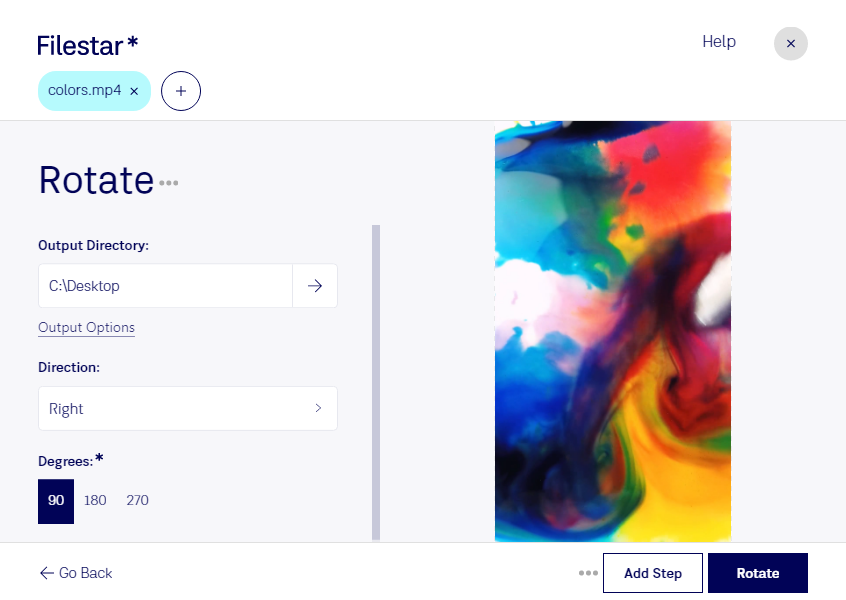
スマートフォンで撮影した動画が横向きに表示されたり、上下が逆になっていたりしませんか。Filestarでは、mp4(MPEG-4動画)を回転し、視聴しやすい向きに整えられます。動画を共有する前や編集素材として使う前に、表示方向を修正したい場面に便利です。
FilestarはWindowsとmacOSに対応したデスクトップソフトウェアです。複数のmp4をまとめて処理できるため、同じ回転操作が必要な動画を1本ずつ修正する手間を減らせます。撮影後の素材整理や、社内向け動画の準備など、繰り返し発生する作業の効率化に役立ちます。
映像制作担当者なら、撮影時の向きがそろっていない素材の修正に活用できます。不動産業では物件紹介動画の見やすさを整え、教育・研修担当者なら実演動画や講義映像を適切な向きに修正できます。回転は動画の向きを変える処理であり、被写体の配置や画角を変える切り抜きとは異なります。
動画はパソコン内で処理するため、クラウドサービスへアップロードする必要がありません。顧客の顔が映った動画や未公開の制作素材などを外部に送信せずに作業でき、情報の管理範囲を抑えられます。処理前には元ファイルを保管し、処理後の向きを確認しておくと安心です。利用環境やまとめて処理したい動画について、ご不明な点があればお問い合わせください。