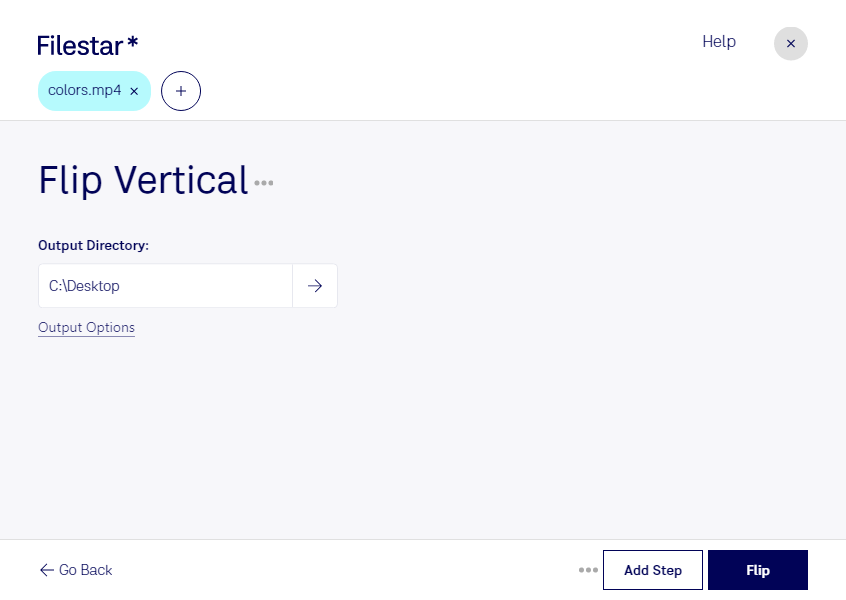
mp4を上下反転して、映像の見せ方や構図を調整したいときに役立つのがFilestarです。広く使われているMPEG-4動画をパソコン上で処理でき、WindowsとmacOSのどちらにも対応しています。上下反転は、映像の上側と下側を入れ替える処理です。180度回転とは異なるため、作りたい映像表現に合わせて使い分けることが大切です。
映像クリエイターには、水面に映り込むような反転表現の素材づくりに便利です。広告制作の担当者や動画編集者も、プロモーション動画の演出や、複数素材の向きをそろえる作業に活用できます。撮影素材を編集工程へ渡す前の下処理にも役立ちます。
Filestarなら、複数のmp4をまとめて上下反転できます。ファイルごとに同じ操作を繰り返す手間を減らし、素材の多い案件でも効率よく作業を進められます。単発の動画加工だけでなく、継続的に大量の素材を扱う制作業務にも適しています。
処理をパソコン内で行うため、動画をクラウドへアップロードする必要がありません。外部サービスにファイルを預ける機会を減らせることは、未公開の広告映像や顧客情報を含む動画を扱う際の安心につながります。端末のアクセス管理と組み合わせれば、社内のデータ管理方針にも沿いやすくなります。業務での活用方法や導入については、お気軽にお問い合わせください。