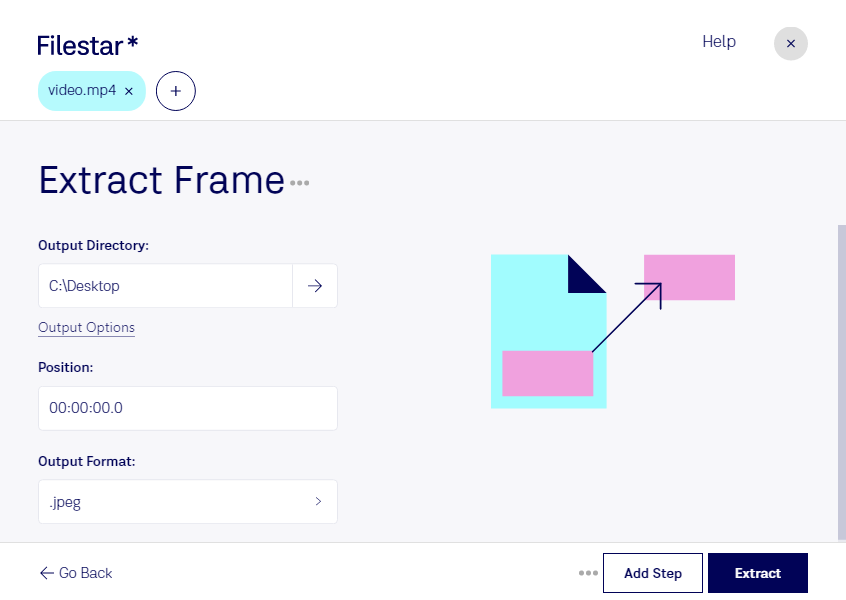
mp4からフレームを抽出すると、動画の中の一場面を静止画として活用できます。MPEG-4動画であるmp4に収められた映像を、資料や画像素材として使いたいときに便利です。Filestarなら、WindowsとmacOSのどちらでも、パソコン上でフレームの抽出を進められます。
映像編集者にはサムネイルや制作確認用の画像づくり、マーケティング担当者には商品紹介動画からの販促素材の作成に役立ちます。教育担当者が操作説明動画の一場面を教材に取り入れたり、製造現場の担当者が撮影映像を静止画にして報告書にまとめたりする用途にも適しています。
複数のmp4ファイルを扱う場合は、一括処理で繰り返し作業を減らせます。撮影素材や講義動画などをまとめて処理できるため、ファイルを1つずつ処理する手間を抑え、抽出後の画像の確認や資料づくりに時間を使えます。
Filestarはオンライン変換サービスではなく、パソコンにインストールして使うソフトウェアです。ローカルで処理することで、クラウドへ動画をアップロードする際の外部送信や第三者サーバーでの保管に伴うリスクを抑えられます。未公開の商品映像や個人情報を含む動画を扱う場合にも、社内のデータ管理方針に沿って作業しやすくなります。フレーム抽出の用途や一括処理の導入については、お気軽にお問い合わせください。