Mp3をxvidに変換

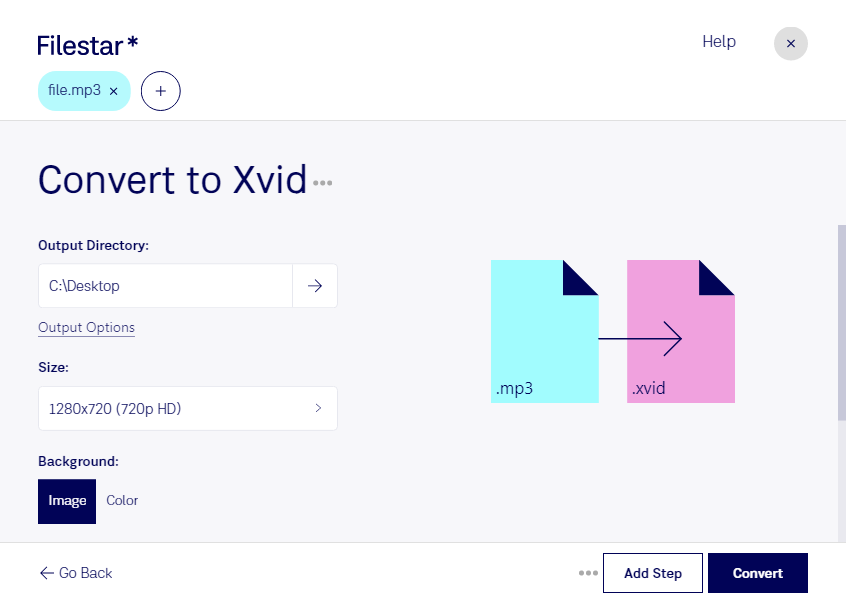
  1. Filestar の最新バージョンをダウンロードしてインストールします。

  2. デスクトップ上の1つ以上のMp3ファイルを右クリックし、Convert with Filestarを選択します。

  3. 検索ボックスにconvert to xvidと入力します。

  4. Convertを押します。

mp3をxvidに変換

.mp3と.xvidの違いは何ですか?

拡張子
.mp3
.xvid
形式
バイナリ
バイナリ
カテゴリー
音声
動画
開発元
Moving Picture Experts Group
Xvid
説明
MP3ファイルは、Moving Picture Experts Group(MPEG)が開発した圧縮音声形式で保存された音声ファイルで、「Layer 3」音声圧縮を使用します。CDに近い音質(ステレオ、16ビット)で音楽やオーディオブックを保存するために広く使われ、サイズは.WAVファイルや.AIFファイルのおよそ1/10です。
Xvidエンコード動画ファイルは、Xvidコーデックを使って圧縮・符号化されたデジタル動画ファイルです。Xvidはオープンソースの動画コーデックで、動画データを圧縮することで、コンピューターネットワーク上での転送を高速化したり、ディスクに効率よく保存したりするために設計されています。「DivX」を逆に綴った名前を持つXvidは、画質を大きく損なわずに動画ファイルを圧縮できることから、広く普及しました。
MIMEタイプ
audio/mpeg3
video/x-msvideo
サンプル
sample.mp3

今すぐMp3をxvidに変換

数分で始められます

mp3をxvidに変換したい場合は、音声と動画の違いを踏まえて出力を選ぶことが大切です。mp3はMP3音声ファイル、xvidはXvid エンコード動画です。音声素材を動画形式で扱う目的には役立ちますが、形式を変えるだけで元の音声に映像が追加されるわけではありません。背景画像や字幕が必要な場合は、動画編集の工程も検討してください。

FilestarはWindowsとmacOSに対応した、パソコンで利用するファイル変換・処理ソフトウェアです。複数ファイルの一括変換に対応しているため、ナレーションや録音素材を1件ずつ処理する手間を減らせます。同じ処理をまとめて適用したい制作業務にも適しています。

例えば、動画編集者がナレーション素材をXvid対応の制作環境に合わせて準備する場面や、研修担当者が講義音声を動画教材に組み込む工程で、こうした変換が選択肢になります。ただし、受け渡し先によって必要な動画形式や音声の仕様は異なります。まず少数のファイルで試し、音声が保持されているか、目的のソフトウェアや機器で再生できるかを確認すると安心です。

ファイルをパソコン内で処理できることもFilestarの利点です。クラウドに素材をアップロードする必要がなく、外部サービスへの転送や保管に伴う情報漏えいのリスクを抑えられます。未公開のナレーションや社内研修の録音を扱う場合にも、データの管理場所を把握しやすくなります。用途に合った変換方法や一括処理については、お気軽にお問い合わせください。

最終更新日: