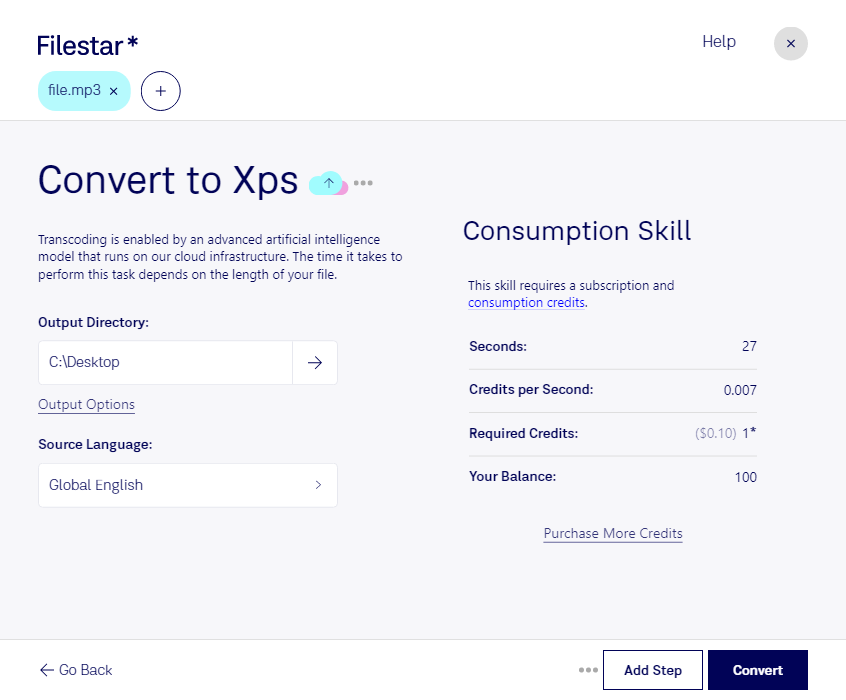
mp3をxpsに変換して録音内容を資料として残したい場合は、音声と文書の違いを押さえることが大切です。mp3はMP3音声ファイル、xpsはページのレイアウトを保持するXML Paper Specificationファイルです。音声の内容を読める文書にするには、単に拡張子を変更するのではなく、文字起こしと文書の整形が必要になります。
WindowsとmacOSで動作するFilestarは、ファイルの変換や加工をまとめて行えるデスクトップソフトです。対応するskillsを使った一括処理により、複数のファイルを個別に操作する手間を減らせます。ただし、mp3からxpsへの直接変換や文字起こしへの対応は、利用前に確認が必要です。文字起こし済みの文書を経由する場合も、入力形式と出力形式に対応するskillsを確認してください。
こうした音声の文書化は、会議の録音から議事録を作成する事務担当者、インタビューを記事資料にまとめる編集者、講義内容を配布資料にする教育関係者に役立ちます。xpsは固定レイアウトの文書として扱えるため、閲覧環境が対応していれば、ページ構成を保った共有や印刷に利用できます。文字起こし後は、人名や専門用語の確認も重要です。
機密性の高い録音を扱う際は、処理場所も選定のポイントです。パソコン内で完結する処理なら、クラウドへファイルをアップロードする必要がなく、外部サーバーでの保管や取り扱いに伴うリスクを抑えられます。必要な処理がローカルで実行できるかも含め、Filestarでの対応形式や作業手順についてお問い合わせください。