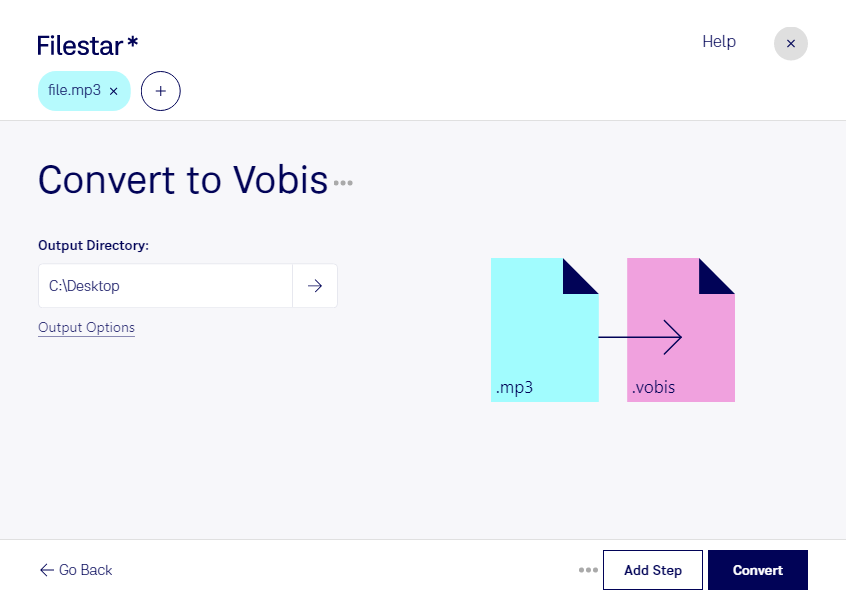
Mp3をvobisに変換

  1. Filestar の最新バージョンをダウンロードしてインストールします。

  2. デスクトップ上の1つ以上のMp3ファイルを右クリックし、Convert with Filestarを選択します。

  3. 検索ボックスにconvert to vobisと入力します。

  4. Convertを押します。

mp3をvobisに変換

.mp3と.vobisの違いは何ですか?

拡張子
.mp3
.vobis
形式
バイナリ
バイナリ
カテゴリー
音声
音声
開発元
Moving Picture Experts Group
Xiph.Org
説明
MP3ファイルは、Moving Picture Experts Group(MPEG)が開発した圧縮音声形式で保存された音声ファイルで、「Layer 3」音声圧縮を使用します。CDに近い音質(ステレオ、16ビット)で音楽やオーディオブックを保存するために広く使われ、サイズは.WAVファイルや.AIFファイルのおよそ1/10です。
OGGファイルは、無料で利用でき、特許の制約がないOgg Vorbis音声圧縮を使用する圧縮音声ファイルです。.MP3ファイルに似ていますが、同じサイズのMP3ファイルより音質がよく、アーティスト情報やトラックデータなどの楽曲メタデータを含めることもできます。OGGファイルは、多くの音楽再生ソフトや一部の携帯音楽プレーヤーでサポートされています。
MIMEタイプ
audio/mpeg3
audio/ogg
サンプル
sample.mp3

今すぐMp3をvobisに変換

数分で始められます

mp3をvobisに変換するなら、変換の手間だけでなく、用途に合った音声形式を選ぶことも大切です。FilestarはWindowsとmacOSで動作するファイル処理ソフトです。MP3音声ファイルをOgg Vorbis音声ファイルへ変換し、対応する再生環境や制作ツールで利用するための素材を準備できます。

複数の音声ファイルをまとめて変換できるため、BGMや効果音を1つずつ処理する手間を減らせます。大量の素材を扱う場合も、形式をそろえる作業を効率化し、編集や制作に時間を充てられます。

たとえば、ゲーム開発者が制作環境に合わせてBGMを変換したり、音声編集者が納品先の指定形式に素材をそろえたりする場面で役立ちます。Web制作でも、Ogg Vorbisに対応した音声コンテンツの準備に活用できます。変換前に、使用するツールや配信先が出力形式に対応しているか確認しておくと安心です。

MP3とOgg Vorbisは、いずれも非可逆圧縮の音声形式です。変換しても元の音質が向上するわけではなく、再圧縮によって音質が変化する可能性があります。大切な音源は元ファイルを残し、変換後の音声を試聴してから制作に使用することをおすすめします。

Filestarではパソコン内で変換を処理するため、クラウド型の変換サービスのように音源を外部サーバーへアップロードする必要がありません。未公開の楽曲や顧客から預かった録音データを手元で管理でき、外部への転送に伴う情報漏えいリスクを抑えられます。

業務に合った使い方や、まとめて変換する際の運用については、お気軽にお問い合わせください。

最終更新日: