Mp3をsd2に変換

  1. Filestar の最新バージョンをダウンロードしてインストールします。

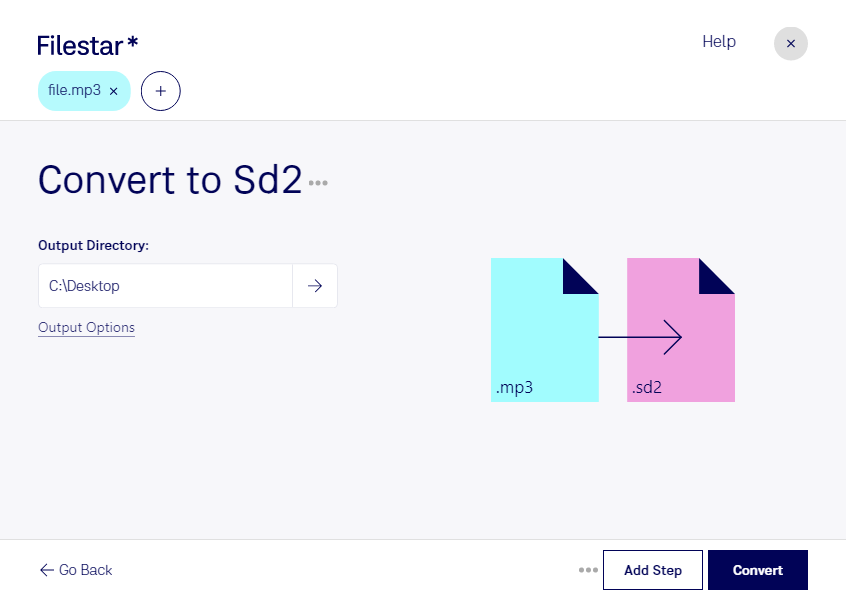
  2. デスクトップ上の1つ以上のMp3ファイルを右クリックし、Convert with Filestarを選択します。

  3. 検索ボックスにconvert to sd2と入力します。

  4. Convertを押します。

mp3をsd2に変換

.mp3と.sd2の違いは何ですか?

拡張子
.mp3
.sd2
形式
バイナリ
バイナリ
カテゴリー
音声
音声
開発元
Moving Picture Experts Group
Avid Technology
説明
MP3ファイルは、Moving Picture Experts Group(MPEG)が開発した圧縮音声形式で保存された音声ファイルで、「Layer 3」音声圧縮を使用します。CDに近い音質(ステレオ、16ビット)で音楽やオーディオブックを保存するために広く使われ、サイズは.WAVファイルや.AIFファイルのおよそ1/10です。
拡張子が.sd2のSound Designer IIファイルは、Digidesignがデジタルオーディオワークステーションソフトウェア向けに開発した音声ファイル形式で、特にプロの録音・編集環境での使用を想定しています。高品質な音声データを保存できることから広く使用され、特に1980年代後半から1990年代に人気がありました。複数の音声チャンネルとビット深度に対応しており、さまざまな音声制作作業に利用できます。
MIMEタイプ
audio/mpeg3
audio/x-sd2

今すぐMp3をsd2に変換

数分で始められます

mp3をsd2に変換する必要がある場合は、扱いやすい操作と一括処理に対応したFilestarをご利用ください。MP3音声ファイルをSound Designer IIファイルに変換し、sd2形式を使用する音声制作環境に合わせて素材を準備できます。FilestarはWindowsとmacOSの両方で動作するデスクトップソフトウェアです。

この変換は、過去の制作環境を維持しているレコーディングエンジニアや、旧式の音声編集システムを使うポストプロダクション担当者に役立ちます。たとえば、mp3で受け取った参考音源やナレーション素材を、sd2形式を受け付ける既存の作業環境へ取り込む際に活用できます。導入前に、使用する編集ソフトが変換後のファイルに対応しているか確認しておくと安心です。

複数の音声ファイルもまとめて変換できるため、素材を1件ずつ処理する手間を減らせます。なお、mp3の圧縮によって失われた音声情報は、sd2に変換しても復元されません。高音質が求められる制作では、元の非圧縮音源を使用できるかも検討してください。

変換をコンピューター上で行うため、未公開の楽曲や機密性の高い収録音声を外部サーバーへアップロードする必要がありません。クラウド上での処理と比べて、第三者の保管環境に素材を預けるリスクを抑えられます。対応形式や一括変換の進め方、制作環境との適合については、お気軽にお問い合わせください。

最終更新日: