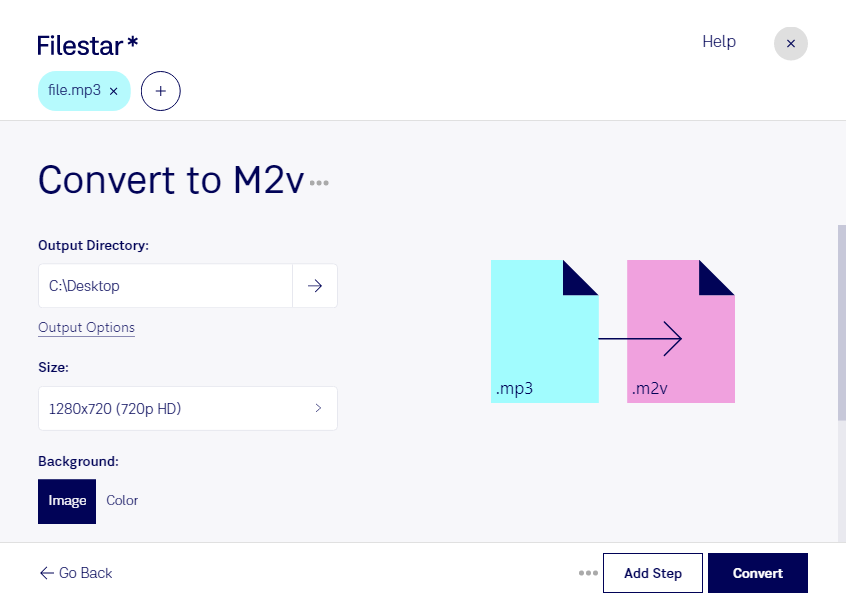
mp3をm2vに変換したい場合は、まず出力形式の性質を確認することが大切です。mp3はMP3音声ファイルですが、m2vはMPEG-2動画の映像データのみを格納する形式で、音声は含みません。そのため、音声をそのまま保存したり、拡張子を変更するだけで動画にしたりする用途には適していません。
映像制作担当者やDVDオーサリングの制作会社では、ナレーションや音楽のmp3を映像素材と組み合わせ、最終的に映像と音声を別々に書き出す工程があります。このような作業では、m2vを映像用、音声ファイルを音声用として扱います。音声を伴う動画を作りたい場合は、映像素材の用意に加え、音声を格納できる出力形式の検討も必要です。
FilestarはWindowsとmacOSで利用できるファイル処理ソフトです。対応する変換や加工を一括で実行できるため、複数の素材を扱う制作現場で、繰り返し作業の負担を減らせます。導入前に必要なskillsと出力条件を確認し、少量の素材で仕上がりを検証すると、制作工程に適した使い方を判断できます。
パソコン内で処理する方法は、クラウドに素材をアップロードする方法と比べ、外部サーバーへのデータ転送や保管に伴うリスクを抑えられます。公開前の楽曲、顧客のナレーション、社内向けの制作素材などを扱う場合にも、保存場所やアクセス権限を管理しやすい点がメリットです。mp3とm2vを使う制作工程や一括処理の対応範囲については、素材の用途と希望する出力を添えてお問い合わせください。