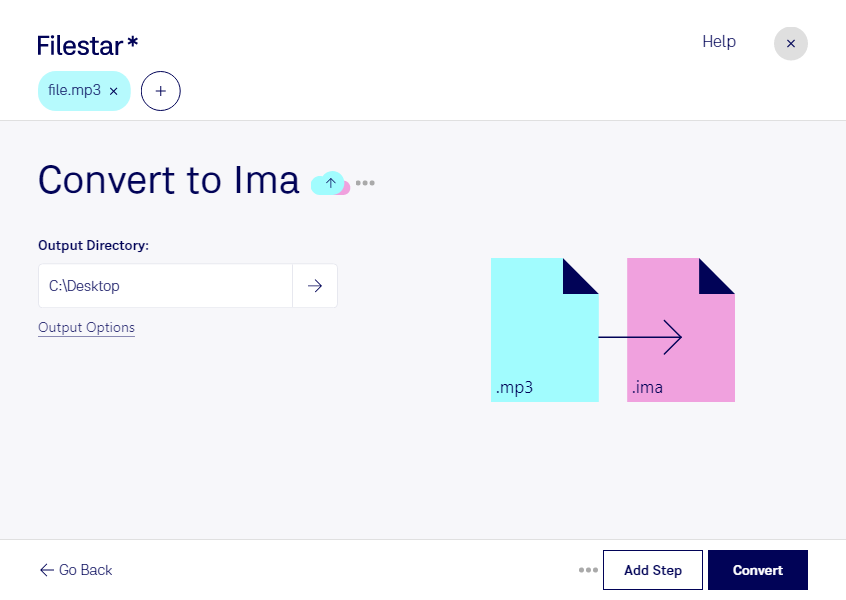
mp3をimaに変換することで、MP3音声ファイルを、ヘッダーなしのIMA ADPCM音声データとして利用できます。FilestarはWindowsとmacOSで動作するデスクトップソフトです。コンピューター上で音声を変換でき、複数のファイルをまとめて処理する用途にも対応しています。
この変換は、IMA ADPCM形式を指定するゲームエンジンや組み込み機器向けに、音声素材を準備する際に役立ちます。たとえば、ゲーム開発者が効果音を実行環境に合わせて変換したり、組み込みシステムの開発者が機器の音声案内を用意したりする場面です。一括変換なら、素材ごとに同じ作業を繰り返す手間を減らせます。
imaはヘッダーを持たないため、再生側でサンプリング周波数やチャンネル数などの情報を別途指定する必要があります。導入前に、利用先が求める音声仕様と対応形式を確認しておくと安心です。また、mp3から変換しても、元の圧縮で失われた音質が復元されるわけではありません。まず少数のファイルで再生を確認してから、一括処理に進むことをおすすめします。
ローカルでの変換は、クラウドサービスに音声ファイルをアップロードする方法と比べて、外部へのデータ送信や第三者のサーバーでの保管に伴うリスクを抑えられます。未公開のゲーム音声、社内向けの録音、顧客から預かった素材などを扱う業務にも適しています。
mp3からimaへの変換や、業務での一括処理について確認したいことがあれば、Filestarへお問い合わせください。