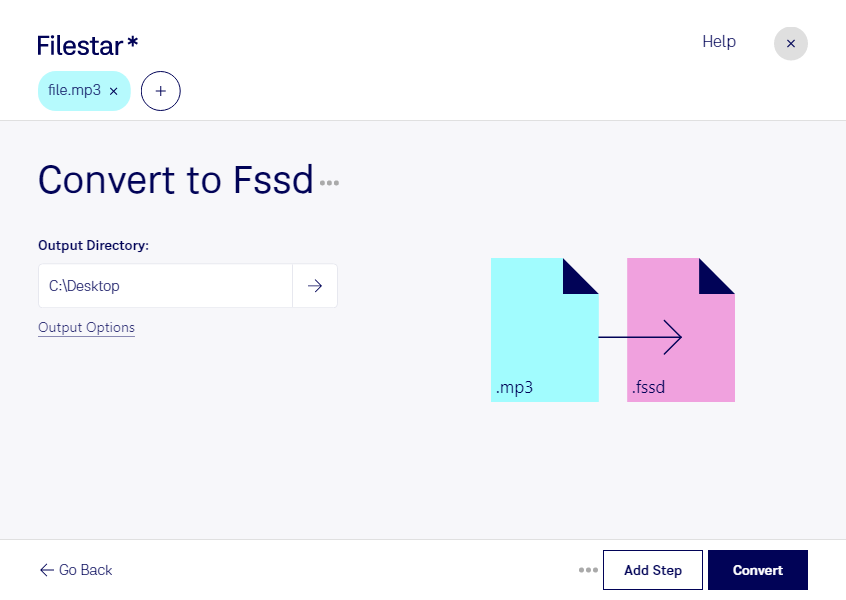
Filestarなら、mp3をfssdに変換する作業をパソコン上で進められます。MP3音声ファイルを、8ビット符号なし整数PCM RAW音声として扱う必要がある場合に便利です。WindowsとmacOSの両方に対応しているため、普段の作業環境で音声素材を処理できます。
複数のファイルをまとめて変換できるので、音声案内や効果音などを1件ずつ処理する手間を減らせます。同じ形式で納品する素材が多い場合や、機器に組み込む音声データを一括で準備する場合にも役立ちます。
例えば、組み込み機器の開発者が音声再生用のデータを用意する場面や、サウンド制作担当者がRAW音声を要求する既存システム向けに素材を整える場面で活用できます。fssdのようなRAW音声は、再生側でサンプリング周波数やチャンネル数などの条件を指定する必要があるため、変換前に対象機器の仕様を確認することが大切です。また、mp3を変換しても元の圧縮で失われた情報は復元されず、8ビット化によって音質が変わる可能性もあります。
音声をローカルで変換すれば、クラウド型の変換サービスへファイルをアップロードする必要がありません。未公開のナレーションや社内向けの録音などを外部サーバーに渡さず処理でき、情報管理上のリスクを抑えられます。用途に合う変換方法や一括処理の進め方については、お気軽にお問い合わせください。