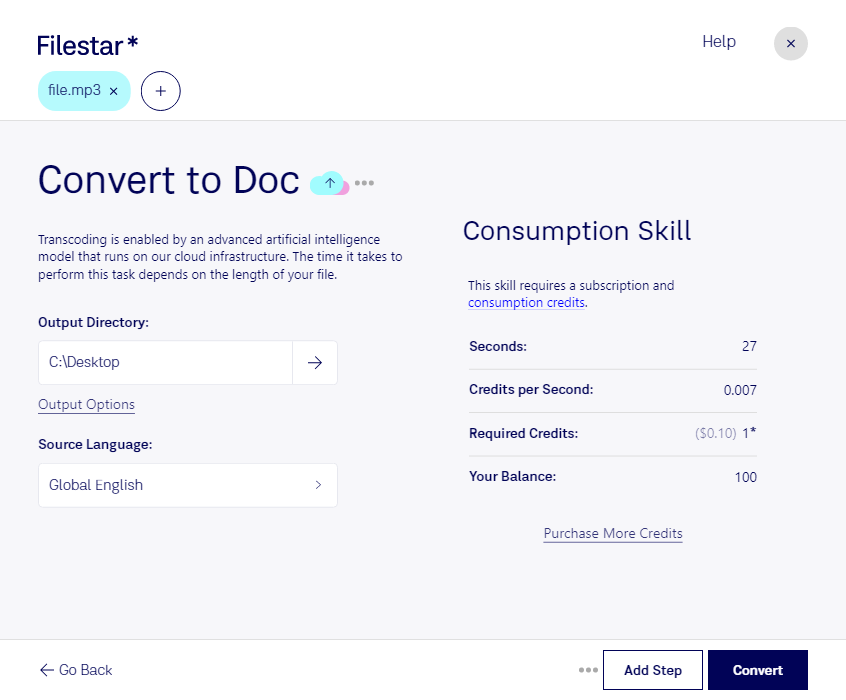
会議の録音やインタビューを、読み返しやすい文書として残したい場面は少なくありません。mp3をdocに変換する目的は、MP3音声ファイルの拡張子を変えるだけではなく、音声の内容を文字情報としてWordドキュメントにまとめることです。文書にすることで、発言の確認、内容の編集、関係者への共有がしやすくなります。
例えば、記者や編集者には取材内容の整理、事務担当者には議事録の作成、研究者にはインタビュー記録の分析に役立ちます。docはMicrosoft Wordで編集できるため、見出しや注釈を加えたり、社内の書式に合わせたりする作業にも適しています。業務で利用する際は、固有名詞や数字を元の音声と照合すると、記録の正確性を高められます。
FilestarはWindowsとmacOSで使えるデスクトップソフトウェアです。複数ファイルの一括変換・処理に対応しているため、ファイルを1件ずつ操作する手間を減らせます。定期的に増える録音データをまとめて扱いたい場合にも、作業の効率化につながります。
機密性の高い録音を扱う場合は、処理場所も重要です。パソコン上でローカル処理を行えば、クラウドへファイルを送信することに伴う外部へのデータ移転や、保存先の管理に関するリスクを抑えられます。ただし、端末のアクセス制限や保存した文書の共有設定も、あわせて確認する必要があります。
導入前には、必要な音声の文字起こし処理、対応言語、docへの出力方法を確認しておくと安心です。Filestarでmp3をdocに変換するための対応状況や、一括処理の進め方については、お問い合わせください。