Mp3をaifcに変換

  1. Filestar の最新バージョンをダウンロードしてインストールします。

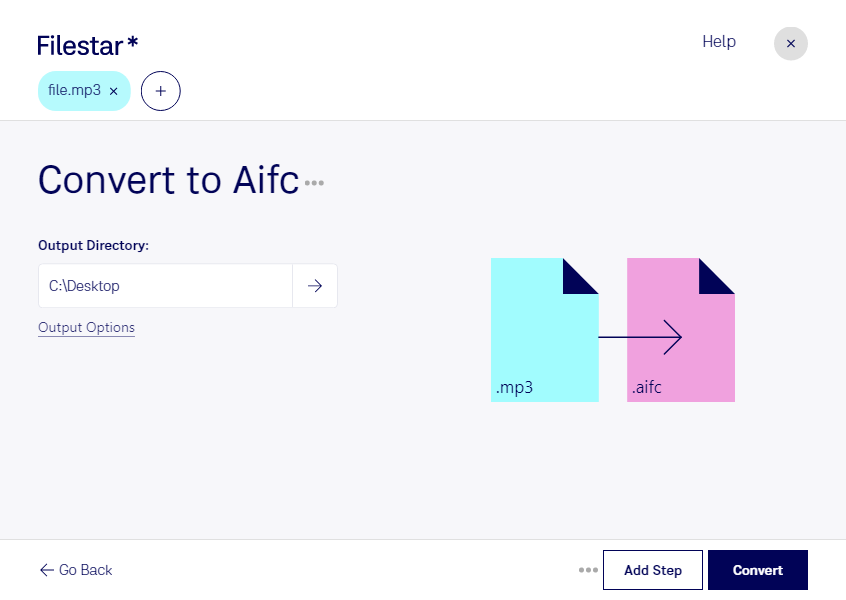
  2. デスクトップ上の1つ以上のMp3ファイルを右クリックし、Convert with Filestarを選択します。

  3. 検索ボックスにconvert to aifcと入力します。

  4. Convertを押します。

mp3をaifcに変換

.mp3と.aifcの違いは何ですか?

拡張子
.mp3
.aifc
形式
バイナリ
バイナリ
カテゴリー
音声
音声
開発元
Moving Picture Experts Group
Apple Inc.
説明
MP3ファイルは、Moving Picture Experts Group(MPEG)が開発した圧縮音声形式で保存された音声ファイルで、「Layer 3」音声圧縮を使用します。CDに近い音質(ステレオ、16ビット)で音楽やオーディオブックを保存するために広く使われ、サイズは.WAVファイルや.AIFファイルのおよそ1/10です。
CD品質の音声を格納するファイル形式で、ゲーム機やメディアプレーヤーでよく使われます。AIFCは、ファイルサイズを小さくするために圧縮した.WAVファイルに相当します。ALAW、ULAW、G722などの圧縮方式を使用する場合があります。
MIMEタイプ
audio/mpeg3
audio/aiff

今すぐMp3をaifcに変換

数分で始められます

mp3をaifcに変換したいときは、変換先の用途と対応形式を確認することが大切です。Filestarなら、MP3音声ファイルを圧縮Audio Interchangeファイルへ変換し、制作環境で求められる音声形式に揃えられます。WindowsとmacOSの両方で利用できます。

複数のファイルをまとめて変換できるため、収録素材や音楽ライブラリを1件ずつ処理する手間を減らせます。同じ形式への変換を一括で進めることで、素材の準備を効率化し、編集作業に集中しやすくなります。

例えば、映像編集者が受け取ったmp3のナレーションを、aifcに対応した制作システムへ取り込む場合に役立ちます。音響制作担当者やアーカイブ管理者が、納品仕様や保存環境に合わせて音声素材の形式を統一する用途にも適しています。aifcで利用できる圧縮方式は取り込み先によって異なるため、実際の制作環境で互換性を確認しておくと安心です。

Filestarはパソコン上で変換処理を行います。クラウド型の変換サービスと異なり、音声データを外部サーバーへアップロードする必要がないため、未公開の楽曲や機密情報を含むインタビュー素材などの外部送信に伴うリスクを抑えられます。

なお、mp3をaifcへ変換しても、mp3の圧縮時に失われた音声情報が復元されるわけではありません。音質の向上ではなく、必要な形式への対応を目的として活用してください。業務での一括変換や導入に関するご相談は、お気軽にお問い合わせください。

最終更新日: