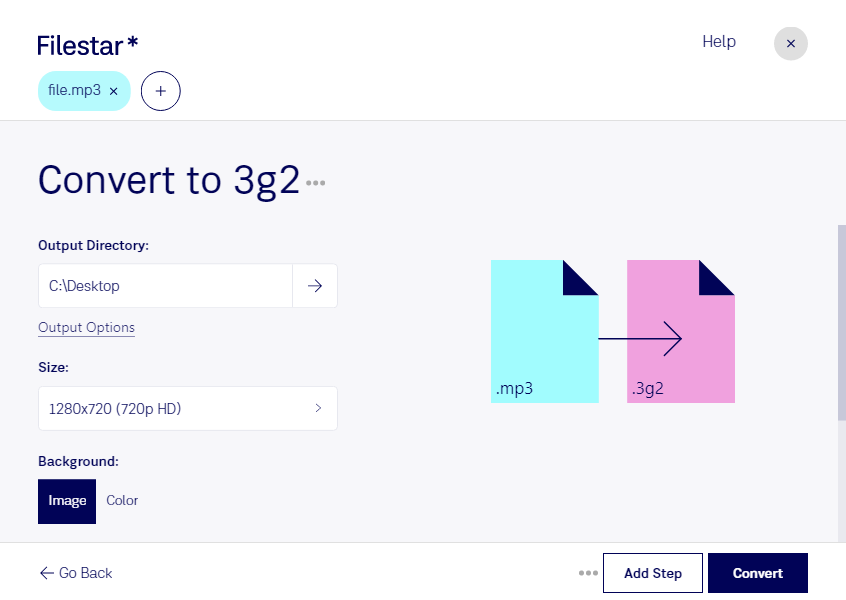
Mp3を3g2に変換

  1. Filestar の最新バージョンをダウンロードしてインストールします。

  2. デスクトップ上の1つ以上のMp3ファイルを右クリックし、Convert with Filestarを選択します。

  3. 検索ボックスにconvert to 3g2と入力します。

  4. Convertを押します。

mp3を3g2に変換

.mp3と.3g2の違いは何ですか?

拡張子
.mp3
.3g2
形式
バイナリ
バイナリ
カテゴリー
音声
動画
開発元
Moving Picture Experts Group
3rd Generation Partnership Project
説明
MP3ファイルは、Moving Picture Experts Group(MPEG)が開発した圧縮音声形式で保存された音声ファイルで、「Layer 3」音声圧縮を使用します。CDに近い音質(ステレオ、16ビット)で音楽やオーディオブックを保存するために広く使われ、サイズは.WAVファイルや.AIFファイルのおよそ1/10です。
3G2ファイルは、3rd Generation Partnership Project 2(3GPP2)が開発した音声・動画形式で保存されたマルチメディアファイルです。インターネット経由でマルチメディアコンテンツを送信するために設計されており、携帯電話で動画ファイルを保存するために使用されます。
MIMEタイプ
audio/mpeg3
video/3gpp2

今すぐMp3を3g2に変換

数分で始められます

mp3を3g2に変換するなら、WindowsとmacOSに対応したFilestarで、パソコン上のファイルをまとめて処理できます。MP3音声ファイルを、対応する携帯端末やシステムで扱える3GPP2マルチメディアファイルへ変換したい場合に便利です。

mp3は音声形式ですが、3g2は音声と映像を格納できる動画形式のコンテナです。音声を3g2に変換しても、映像が自動的に作られるわけではありません。特に旧世代の携帯端末で利用する場合は、拡張子だけでなく、格納される音声のコーデックなども再生可否に影響します。まず少数のファイルで、使用する端末やアプリで再生できるか確認すると安心です。

携帯端末向けコンテンツの制作担当者には、ナレーションや音声素材の形式をそろえる用途で役立ちます。また、端末の検証担当者が再生互換性を確認するための素材を用意する場合にも活用できます。Filestarなら複数のファイルを一括変換できるため、素材を1件ずつ処理する手間を減らし、繰り返し作業を効率化できます。

ローカルで変換すれば、処理のために音声ファイルをクラウドへアップロードする必要がありません。未公開のナレーションや社内用音声を外部サービスに預けずに扱えるため、外部へのデータ転送や保管に伴うリスクを抑えられます。パソコンのアクセス管理と組み合わせれば、社内の運用ルールに沿った管理もしやすくなります。

利用目的や対象端末に合う変換方法、複数ファイルの処理について確認したい場合は、Filestarへお問い合わせください。

最終更新日: