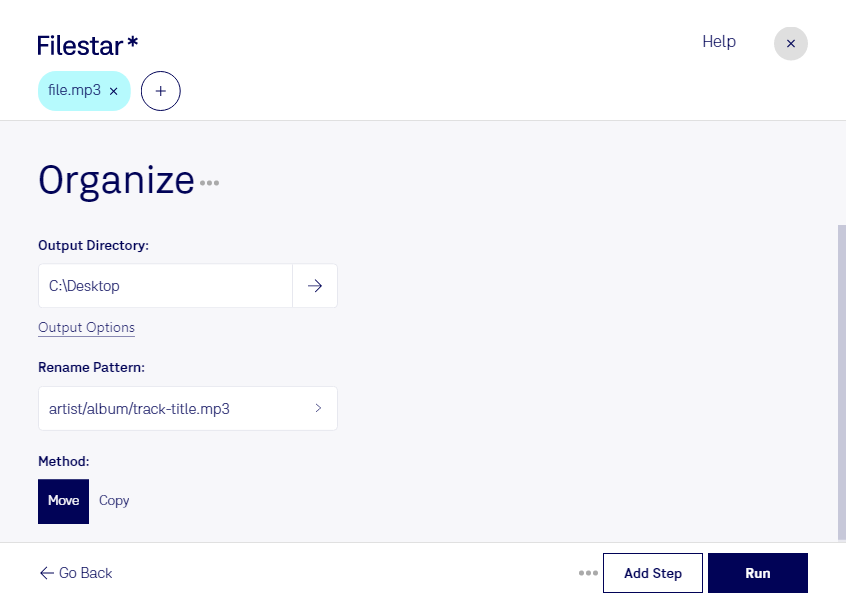
録音データや配信用の音源が増えると、必要なファイルを探すだけでも時間がかかります。MP3音声ファイルであるmp3を整理する際は、ファイル名の付け方や保存先を統一し、用途に応じた変換もまとめて進めると、日々の管理がしやすくなります。
Filestarは、WindowsとmacOSで使えるファイル処理ソフトウェアです。複数のファイルをまとめて処理できるため、音声を1つずつ操作する手間を減らせます。Bulk Renamingを活用したファイル名の整理や一括変換を取り入れれば、収録日、案件名、用途などに沿った管理ルールを運用しやすくなります。
例えば、ポッドキャスト制作者にはエピソードごとの素材管理、記者には取材録音の整理、講師には授業や語学教材の音源管理に役立ちます。制作会社で多数の音声素材を扱う場合も、分かりやすいファイル名にそろえることで、受け渡し時の確認や検索にかかる負担を軽減できます。
Filestarはオンライン変換サービスではなく、パソコン上でファイルを処理します。ローカル処理なら、音声をクラウドへアップロードする必要がなく、外部サーバーへの送信や保存に伴う情報漏えいのリスクを抑えられます。未公開の収録素材や個人情報を含む取材音源にも適した方法です。安全な運用のためには、パソコン自体のアクセス管理やバックアップも大切です。
整理したいmp3の数量や作業内容に合う使い方、導入前に確認したい点については、お気軽にお問い合わせください。