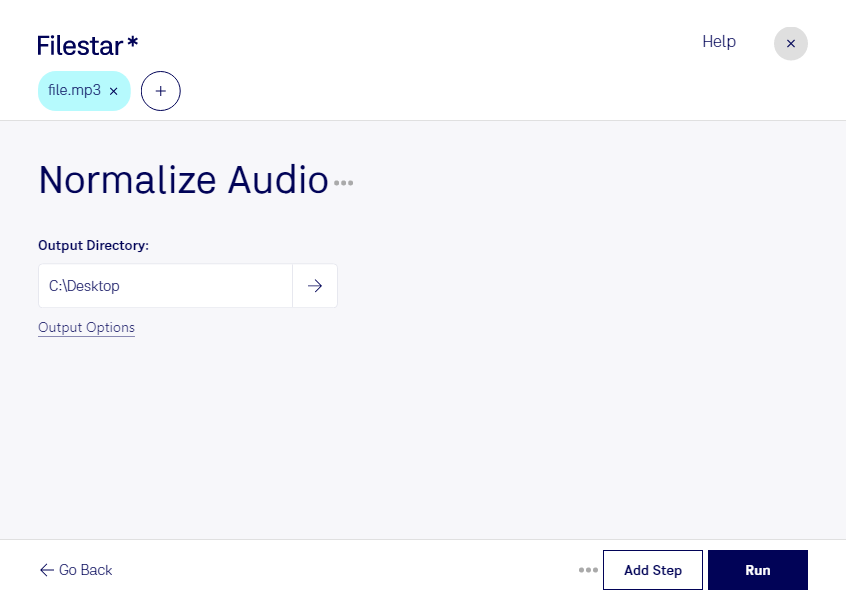
曲が変わるたびに音量を調整したり、録音によって声が小さく聞こえたりする場合は、mp3の音量を正規化することで、ファイル間の音量差を抑えられます。Filestarなら、MP3音声ファイルをパソコン上で処理し、連続して再生しやすい音量に整えられます。
複数のファイルをまとめて処理できるため、音声を1つずつ調整する手間を減らせます。収録日や録音機器が異なる素材の整理にも便利です。FilestarはWindowsとmacOSに対応しているので、普段の制作環境で作業を進められます。なお、音量の正規化はノイズ除去とは異なるため、雑音が目立つ素材には別途処理が必要です。
ポッドキャスト制作者には、各回の音量差を抑える作業に役立ちます。教材を制作する講師や編集担当者には、講義音声を聞きやすく揃える用途に適しています。店舗のBGM担当者にとっても、複数の楽曲を再生する際の急な音量変化を抑えるための準備に活用できます。
処理をローカルで行うため、音声ファイルをクラウドへアップロードする必要がありません。未公開の収録音声や顧客情報を含む録音を外部へ送信せずに扱えることは、情報管理上の安心につながります。一括処理の活用方法や業務への導入については、お気軽にお問い合わせください。