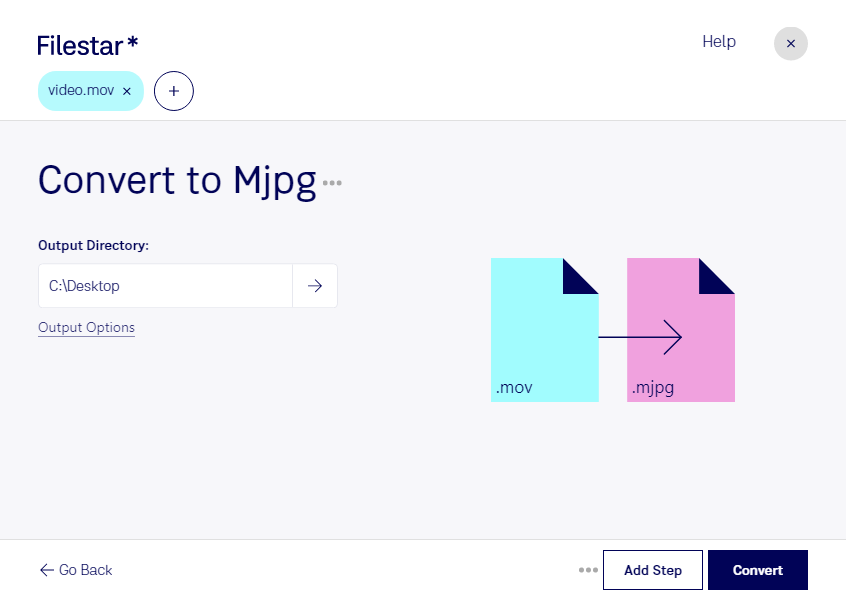
Apple QuickTime動画のmovを、Motion JPEGのmjpgに変換したい場合は、Filestarでパソコン上から処理できます。WindowsとmacOSの両方に対応しているため、普段使っている作業環境で動画の形式を変更できます。
movは、さまざまな映像・音声コーデックを格納できる動画形式です。一方、Motion JPEGは各フレームをJPEG画像として圧縮する方式で、フレーム単位で映像を扱う用途に適しています。mjpgへの変換は、Motion JPEGを指定する編集環境や業務用システムに動画を合わせる際に役立ちます。
例えば、映像制作担当者が素材を対応する編集ソフト向けに準備したり、製造現場の技術者が検査映像を解析システム向けに整えたりする用途が考えられます。変換先の仕様によって利用可否が異なるため、必要な解像度、フレームレート、音声対応などを確認し、短い動画で試すと安心です。
Filestarでは、複数のmovファイルをまとめてmjpgに変換できます。撮影素材や検査記録を1本ずつ処理する手間を減らし、まとまった量の動画を効率よく準備できます。ただし、再圧縮によって画質やファイルサイズが変わる場合があるため、元のファイルは保管しておくことをおすすめします。
変換はクラウドではなく、パソコン上で行います。未公開の映像や顧客情報を含む動画を外部サーバーにアップロードせずに扱えるため、データの共有先を増やさず、情報管理上のリスクを抑えられます。用途に合う変換方法や導入について確認したい場合は、お問い合わせください。