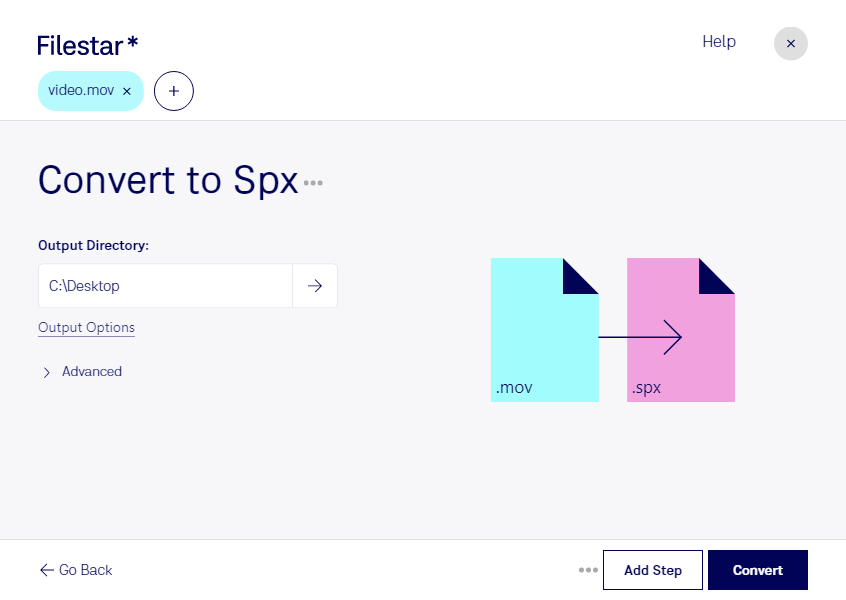
movをspxに変換すると、Apple QuickTime動画に含まれる音声を、Ogg Vorbis Speexファイルとして保存できます。映像は不要で、会話やナレーションだけを扱いたい場合に便利です。FilestarはWindowsとmacOSで使えるデスクトップソフトで、パソコン上で変換を行います。
spxは、人の声の圧縮に適したSpeexを使用する音声形式です。会議や講義、インタビューなど、発話が中心の動画から音声素材を取り出す用途に向いています。ただし、変換後は映像が含まれず、音声も非可逆圧縮されるため、編集用の原本としてmovを残しておくと安心です。利用先の再生ソフトやシステムがspxに対応しているかも、事前に確認してください。
複数ファイルの一括変換にも対応しているため、録画素材を1つずつ処理する手間を減らせます。例えば、取材担当者がインタビュー動画を音声資料にまとめたり、研修担当者が講義の録画から復習用の音声を用意したりする場面で役立ちます。音声を扱う開発者にとっても、Speex対応システム向けの素材準備に活用できます。
機密情報や個人情報を含む録画では、処理する場所も重要です。ローカルで変換すれば、素材を変換のために外部のクラウドへアップロードする必要がなく、第三者のサーバーにデータを預けるリスクを抑えられます。パソコンのアクセス管理と組み合わせて、社内のデータ管理方針に沿った運用を検討できます。movからspxへの変換や一括処理について不明な点があれば、お問い合わせください。