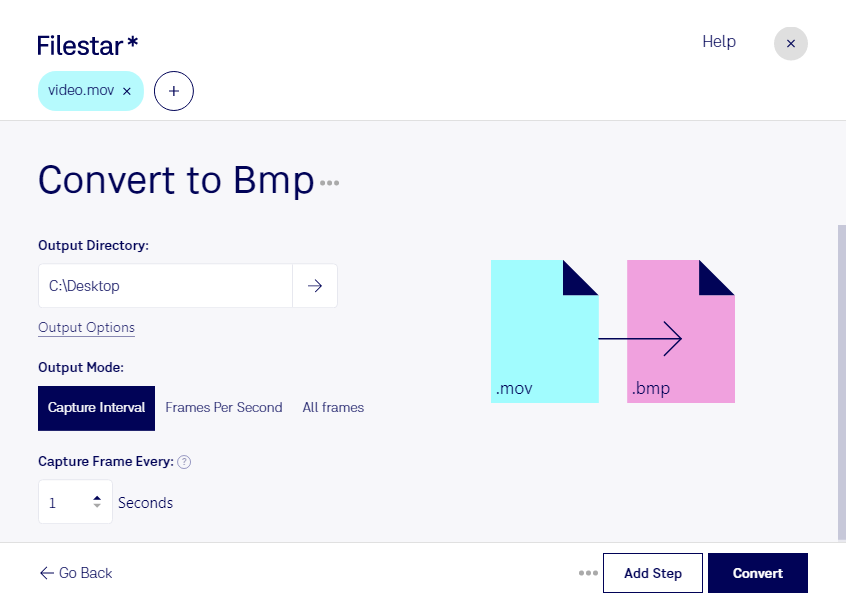
movをbmpに変換すると、Apple QuickTime動画のフレームを、静止画のビットマップ画像として扱えます。映像の一場面を資料に使いたいときや、画像編集ソフトで加工したいときに役立つ処理です。FilestarはWindowsとmacOSに対応したデスクトップソフトで、動画から画像への変換をパソコン上で行えます。
複数のmovファイルを扱う場合は、一括変換で作業を効率化できます。ファイルごとに同じ操作を繰り返す手間を減らせるため、撮影素材の整理や、複数の映像から画像素材を用意する業務にも便利です。
映像制作では、カットの確認や修正指示に使う静止画の作成に活用できます。デザイン業務では動画素材を画像加工の工程へ渡す際に、製造業では撮影した動作映像を検証資料にまとめる際に役立ちます。bmpは画素で構成されるラスター画像です。一般にjpgよりファイルサイズが大きくなりやすいため、大量に変換する場合は保存先の空き容量も確認しておくと安心です。
Filestarはオンライン変換サービスではなく、ローカルでファイルを処理します。クラウドに素材をアップロードする必要がないため、外部への転送や保存に伴う情報漏えいリスクを抑えられます。未公開の映像や顧客から預かった素材を扱う業務では、社内のデータ管理方針に沿って運用しやすい点も利点です。movからbmpへの変換や一括処理の導入について、用途に合わせた確認が必要な場合はお問い合わせください。