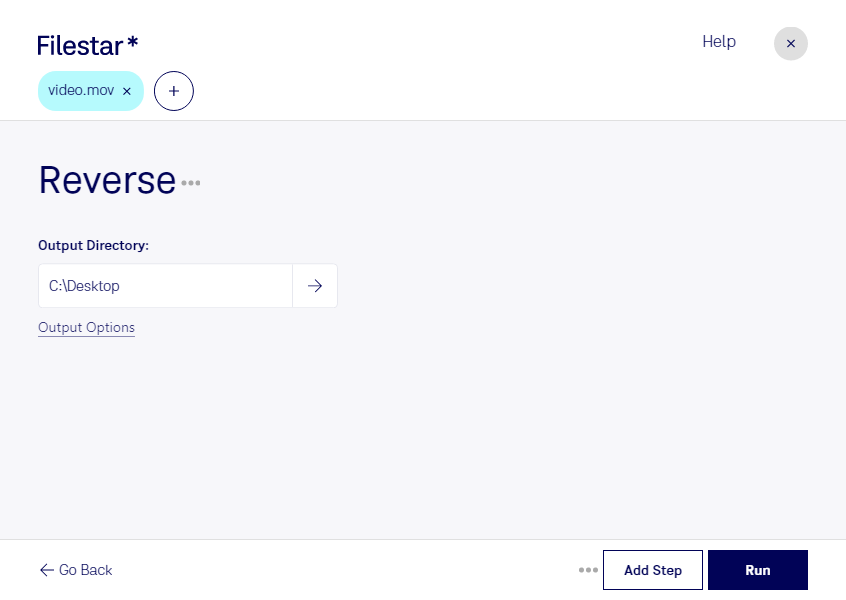
movを逆再生すると、落ちた物が元の位置に戻ったり、飛び散った水が集まったりする、印象的な映像を作れます。Filestarでは、Apple QuickTime動画であるmovファイルをパソコン上で処理し、通常の再生とは異なる動きを映像表現に取り入れられます。WindowsとmacOSの両方に対応しているため、制作環境に合わせて利用できます。
逆再生は、動画編集者や広告制作担当者、映像作家の演出に役立ちます。例えば、商品が組み上がるように見せる広告映像や、動作を巻き戻して見せるミュージックビデオ、視線を引きつけるSNS向けの短い動画などに活用できます。素材の動きを反転させることで、同じ撮影データから別の表現を生み出せます。
複数のmovファイルをまとめて処理できる点も、Filestarの特長です。カットごとに同じ操作を繰り返す手間を減らし、複数の素材に逆再生を適用したい場面で作業を効率化できます。素材が多い制作案件でも、編集や演出の検討に時間を使いやすくなります。
ファイルをクラウドへアップロードせず、ローカルで処理できるため、外部サービスへのデータ送信に伴う情報漏えいのリスクを抑えられます。公開前の広告素材や顧客から預かった映像など、取り扱いに注意が必要なデータにも適した方法です。movの逆再生や一括処理を制作業務に取り入れたい場合は、用途や処理したい素材についてお問い合わせください。